

Como alterar as configurações de ortografia do Windows 10, 8.1
Última atualização: 22 de agosto de 2018
Para corrigir vários problemas do PC, recomendamos DriverFix: Este software manterá seus drivers ativos e funcionando, protegendo-o contra erros comuns de computador e falhas de hardware. Verifique todos os seus drivers agora em 3 etapas fáceis:
- Baixe DriverFix (arquivo de download verificado).
- Clique em Iniciar verificação para encontrar todos os drivers problemáticos.
- Clique em Atualizar drivers para obter novas versões e evitar o mau funcionamento do sistema.
- DriverFix foi baixado por 501.404 leitores este mês.
A maioria das configurações do sistema é facilmente integrada ao Windows 10, o Windows 8.1 e o Windows 8 podem ser acessados imediatamente, mas se você for um iniciante com a versão mais recente do Windows, estamos explicando como você pode acessar e gerenciar as configurações de ortografia. Existem muitos aplicativos de verificação ortográfica do Windows 10, Windows 8.1 e apresentamos alguns no passado que você pode usar em seus tablets Windows 10, 8, Windows 8.1 ou mesmo Windows RT. Mas você sabia que existem algumas configurações de ortografia que você pode ativar ou desativar no próprio Windows 10, 8? Além disso, se você estiver interessado em digitação e palavras, talvez possa dar uma olhada em alguns dos aplicativos de dicionário do Windows 10, 8 com mais recursos. Ok, agora, de volta à nossa dica rápida sobre como você pode alterar as configurações de ortografia.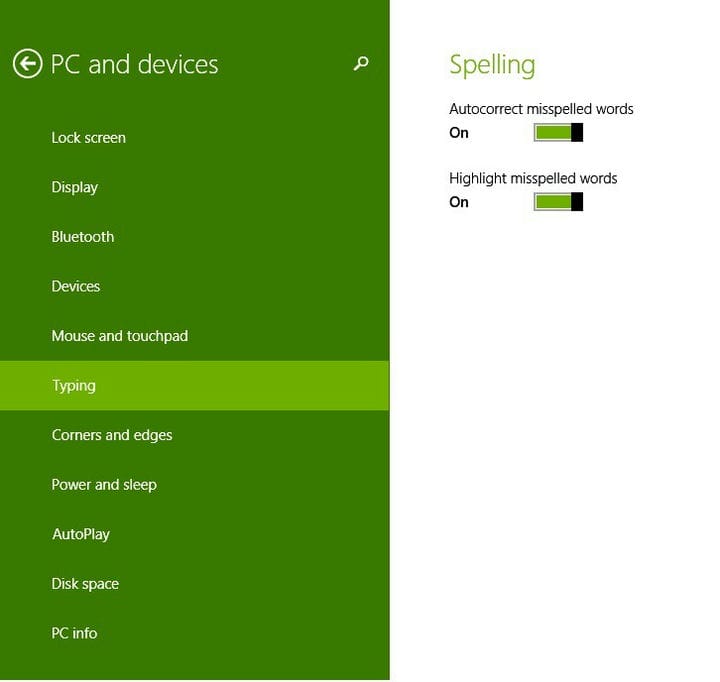
- Leia também: aplicativo Grammarly para usuários de PC com Windows, atualizado com gramática e ortografia aprimoradas
Corrija automaticamente e destaque palavras com erros ortográficos no PC
Então, aqui estão as etapas que você precisa realizar para entrar na correção automática e destacar as configurações de palavras com erros ortográficos:
Comments are closed.