

Hvordan fjerne Windows Live Mail dupliserte mapper og e-poster
Dette problemet oppstår fordi Windows Live Mail-klienten automatisk oppretter spesielle mapper for å lagre e-post på e-postserveren, noe som fører til dupliseringsproblemer.
Hvis du er plaget av dette problemet og ønsker å bli kvitt duplikatmappene og e-postadressene, kan du gjøre det her.
Hvordan kan jeg fjerne dupliserte mapper og e-postmeldinger i Windows Live Mail?
1 Slett dupliserte mapper manuelt
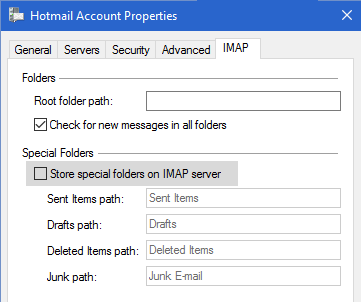
- Start Windows Live Mail-klienten hvis den ikke allerede kjører.
- Høyreklikk på overskriften til e-postkontoen og velg Egenskaper.
- Åpne IMAP- fanen i vinduet Egenskaper .
- Fjern merket for Lagre spesielle mapper på IMAP-serveralternativet under Spesielle mapper.
- Klikk OK for å lagre endringene. Du blir bedt om å oppdatere mappen, klikk på Ja.
- Windows Live Mail tar noen minutter å laste ned og oppdatere mappelisten.
Slett mappen
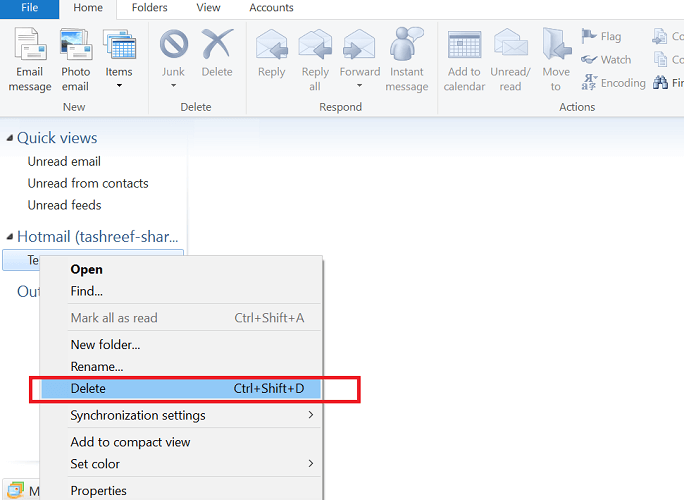
- Nå som du har deaktivert funksjonen Spesielle mapper, er det på tide å slette eksisterende dupliserte mapper manuelt.
- Høyreklikk under hver e-postkonto på hver duplikatmappe en etter en, og klikk deretter på Slett.
- Gjør det for alle duplikatmappene, så er du ferdig. Windows Live Mail oppretter ikke dupliserte mapper igjen før du aktiverer spesialmappefunksjonen igjen.
2 Kontroller systemdato og -tid
- Høyreklikk på alternativet Tid og dato på oppgavelinjen.
- Velg alternativet Juster tid / dato fra hurtigmenyen.
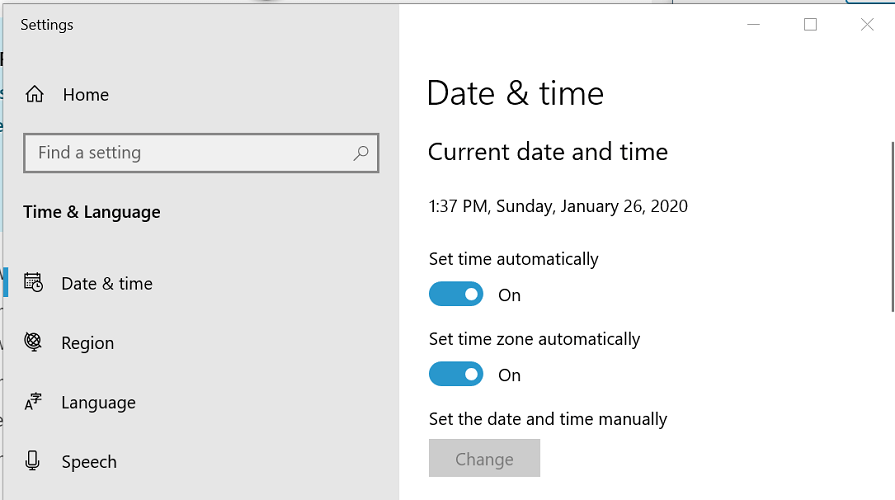
- I vinduet Dato og klokkeslett, sjekk om dato og klokkeslett er riktig innstilt.
![]()
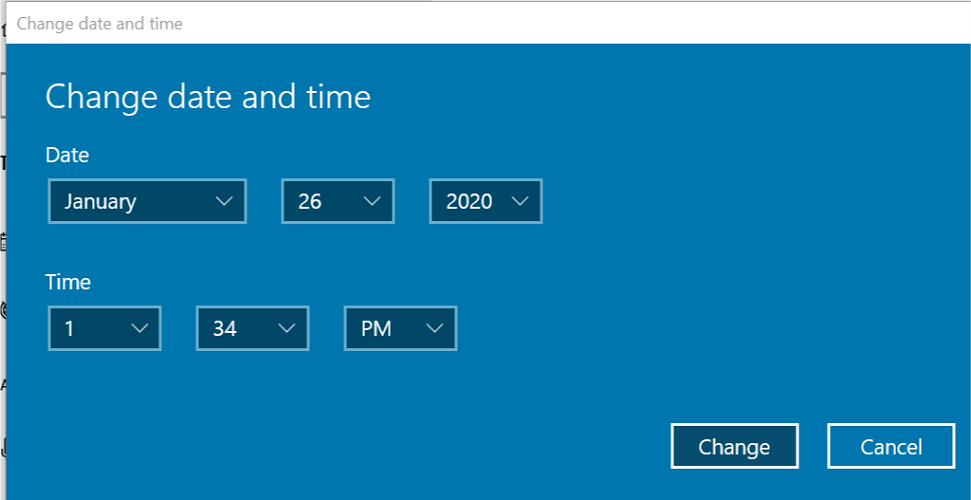
- Hvis ikke, slå av Still tid automatisk og Still inn tidssone automatisk.
- Klikk på Endre- knappen under Angi dato og klokkeslett manuelt.
- Klikk på Endre for å lagre endringene.
- Forsikre deg om at du slår på Still inn tid automatisk og Angi tidssone automatisk alternativet igjen og lukker vinduet Innstillinger.
- Start Windows Live Mail og se etter forbedringer.
3 Sorter og slett duplikater manuelt
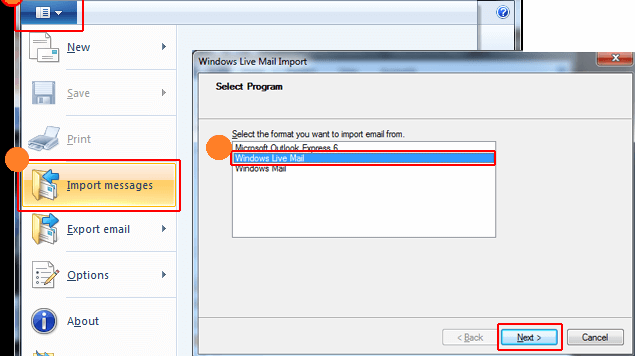
Sorter e-post
- Forsikre deg om at Windows Live Mail er lukket.
- Åpne File Explorer og naviger til følgende sted:
C: UsersAppDataLocalMicrosoftWindows Live Mail - Kopier alle filene på stedet og lim dem inn i en egen mappe som sikkerhetskopi.
- Slett nå alle filene i Windows Live Mail-mappen.
- Slett følgende Windows Live Mail-programrelaterte filer:
Mail.MSMessageStore
edb.chk
ebd .txt
edb .jrs
Mail.pat
oeconfig
RssFeeds XML
tmp.edb
WindowsLiveMail.txt
Importer sortert post
Opptakskilde: windowsreport.com
Comments are closed.