
কীভাবে উইন্ডোজ লাইভ মেল ডুপ্লিকেট ফোল্ডার এবং ইমেল মুছবেন
এই সমস্যাটি দেখা দেয় কারণ উইন্ডোজ লাইভ মেল ক্লায়েন্টটি স্বয়ংক্রিয়ভাবে মেল সার্ভারে ইমেলগুলি সঞ্চয় করতে বিশেষ ফোল্ডার তৈরি করে, যা সদৃশ সমস্যার দিকে নিয়ে যায়।
আপনি যদি এই সমস্যাটিতে সমস্যায় পড়ে থাকেন এবং নকল ফোল্ডার এবং ইমেলগুলি থেকে মুক্তি পেতে চান তবে এটি কীভাবে করবেন তা এখানে here
আমি কীভাবে উইন্ডোজ লাইভ মেল সদৃশ ফোল্ডার এবং ইমেলগুলি মুছে ফেলতে পারি?
1 ম্যানুয়ালি নকল ফোল্ডার মুছুন
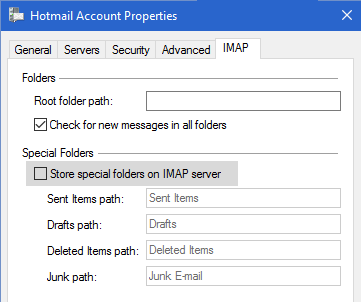
- ইতিমধ্যে চলমান না থাকলে উইন্ডোজ লাইভ মেল ক্লায়েন্ট শুরু করুন।
- ইমেল অ্যাকাউন্ট শিরোনামে ডান ক্লিক করুন এবং বৈশিষ্ট্য নির্বাচন করুন ।
- প্রোপার্টি উইন্ডোতে, IMAP ট্যাবটি খুলুন।
- বিশেষ ফোল্ডার বিভাগের অধীনে আইএমএপি সার্ভার অপশনে বিশেষ ফোল্ডারগুলি আনচেক করুন ।
- পরিবর্তনগুলি সংরক্ষণ করতে ওকে ক্লিক করুন । আপনাকে ফোল্ডারটি রিফ্রেশ করার জন্য অনুরোধ করা হবে, হ্যাঁতে ক্লিক করুন ।
- উইন্ডোজ লাইভ মেল ফোল্ডারগুলির তালিকা ডাউনলোড এবং রিফ্রেশ করতে কয়েক মিনিট সময় নেবে।
ফোল্ডারটি মুছুন
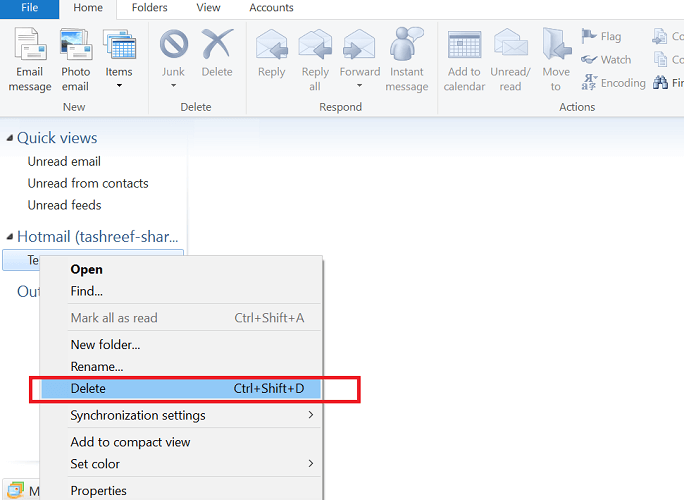
- এখন আপনি বিশেষ ফোল্ডার বৈশিষ্ট্যটি অক্ষম করেছেন, বিদ্যমান নকল ফোল্ডারগুলি ম্যানুয়ালি মুছে ফেলার সময় এসেছে।
- আপনার ইমেল অ্যাকাউন্টের অধীনে, প্রতিটি ডুপ্লিকেট ফোল্ডারে একে একে ডান ক্লিক করুন এবং মুছুন ক্লিক করুন ।
- সমস্ত সদৃশ ফোল্ডারগুলির জন্য এটি করুন এবং আপনার কাজ শেষ হয়েছে। উইন্ডোজ লাইভ মেল আপনি আবার বিশেষ ফোল্ডার বৈশিষ্ট্যটি সক্ষম না করা পর্যন্ত পুনরায় নকল ফোল্ডার তৈরি করতে পারবেন না।
2 সিস্টেমের তারিখ এবং সময় পরীক্ষা করুন
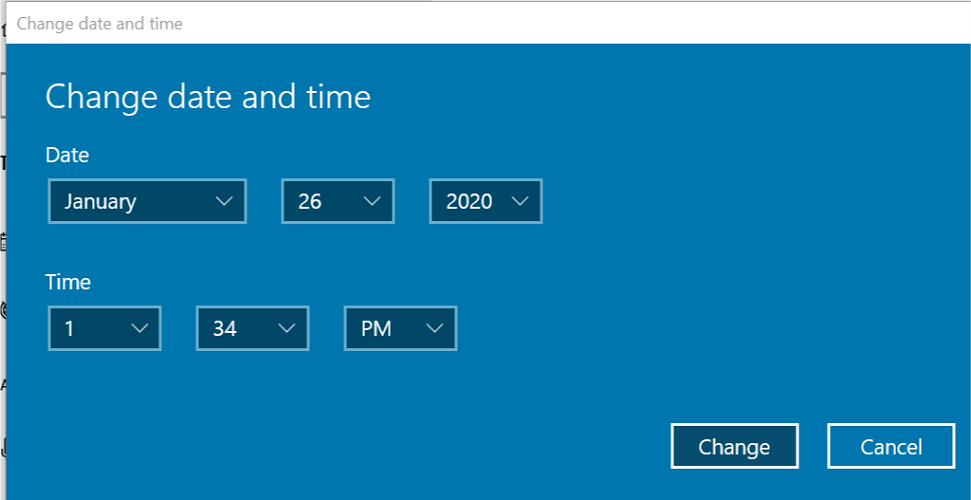
- টাস্কবারের সময় এবং তারিখ বিকল্পে ডান ক্লিক করুন ।
- প্রসঙ্গ মেনু থেকে সময় / তারিখ বিকল্প সমন্বয় করুন নির্বাচন করুন ।
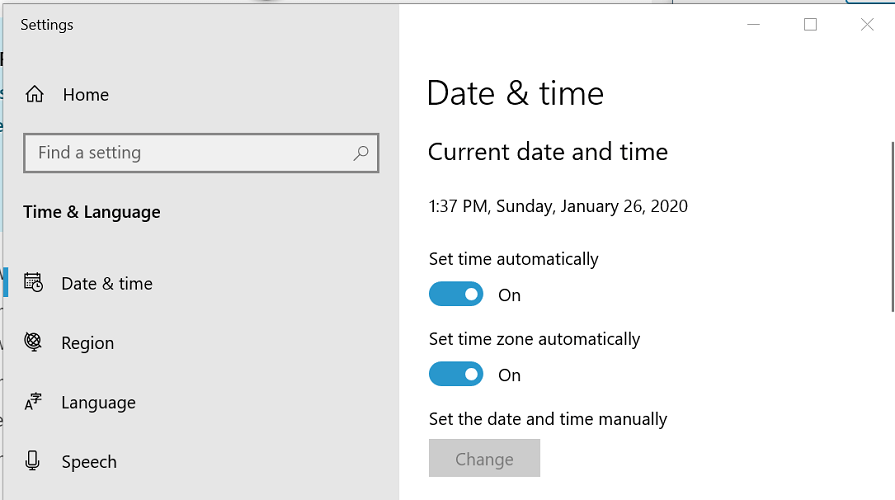
- ইন তারিখ এবং সময় জানালা, তারিখ ও সময় সঠিকভাবে সেট করা হয় তা পরীক্ষা করুন।
![]()
- যদি তা না হয় তবে সেট সময়টি স্বয়ংক্রিয়ভাবে বন্ধ করুন এবং সময় অঞ্চলটি স্বয়ংক্রিয়ভাবে বিকল্পটি সেট করুন ।
- ম্যানুয়ালি তারিখ এবং সময় সেট করুন এর নীচে পরিবর্তন বোতামটি ক্লিক করুন ।
- পরিবর্তনগুলি সংরক্ষণ করতে পরিবর্তন ক্লিক করুন ।
- আপনি সেট সময়টি স্বয়ংক্রিয়ভাবে চালু করেছেন এবং সময় অঞ্চলটি স্বয়ংক্রিয়ভাবে পুনরায় সেট করুন এবং সেটিংস উইন্ডোটি বন্ধ করুন তা নিশ্চিত করুন ।
- উইন্ডোজ লাইভ মেল শুরু করুন এবং কোনও উন্নতি পরীক্ষা করুন।
3 ম্যানুয়ালি ডুপ্লিকেটগুলি সাজান এবং মুছুন
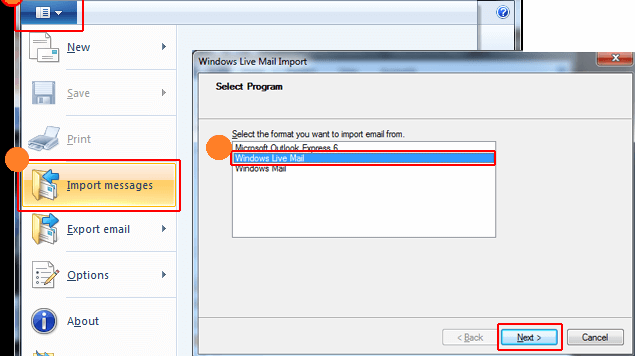
ইমেলগুলি বাছাই করুন
- উইন্ডোজ লাইভ মেল বন্ধ রয়েছে তা নিশ্চিত করুন।
- ফাইল এক্সপ্লোরার খুলুন এবং নিম্নলিখিত স্থানে নেভিগেট করুন:
সি: ইউজার্স অ্যাপডাটাটোকলমাইক্রোসফট উইন্ডো লাইভ মেল - লোকেশনটির সমস্ত ফাইল অনুলিপি করুন এবং ব্যাকআপ হিসাবে এটি একটি পৃথক ফোল্ডারে পেস্ট করুন।
- এখন উইন্ডোজ লাইভ মেল ফোল্ডারের সমস্ত ফাইল মুছুন।
- নিম্নলিখিত উইন্ডোজ লাইভ মেইল প্রোগ্রাম এর সাথে সম্পর্কিত ফাইল মুছে ফেলুন:
Mail.MSMessageStore
edb.chk
ebd .txt
EDB .jrs
Mail.pat
oeconfig
RssFeeds এক্সএমএল
tmp.edb
WindowsLiveMail.txt
সাজানো মেল আমদানি করুন
রেকর্ডিং উত্স: windowsreport.com
Comments are closed.