

Hur visar jag filtillägg i Windows 10? Prova dessa 3 metoder
Hur kan jag se filtillägg i Windows 10?
1 Använd Windows File Explorer
- Öppna File Explorer. Klicka på mappikonen i aktivitetsfältet eller sök efter den med sökfältet.
- Se till att menyfliksområdet (högst upp) är maximerat och att du kan se fliken ” Arkiv, hem, dela och visa”.
- Klicka på fliken Visa.
![]()
- Markera rutan ” Filnamnstillägg ” under ” Visa / dölj “.
- Om du nu öppnar en mapp bör du kunna se filnamnet följt av tillägget för alla filer.

2 Visa filtillägg från kontrollpanelen
- Tryck på Windows-tangenten + R.
- Skriv kontroll och tryck på OK.
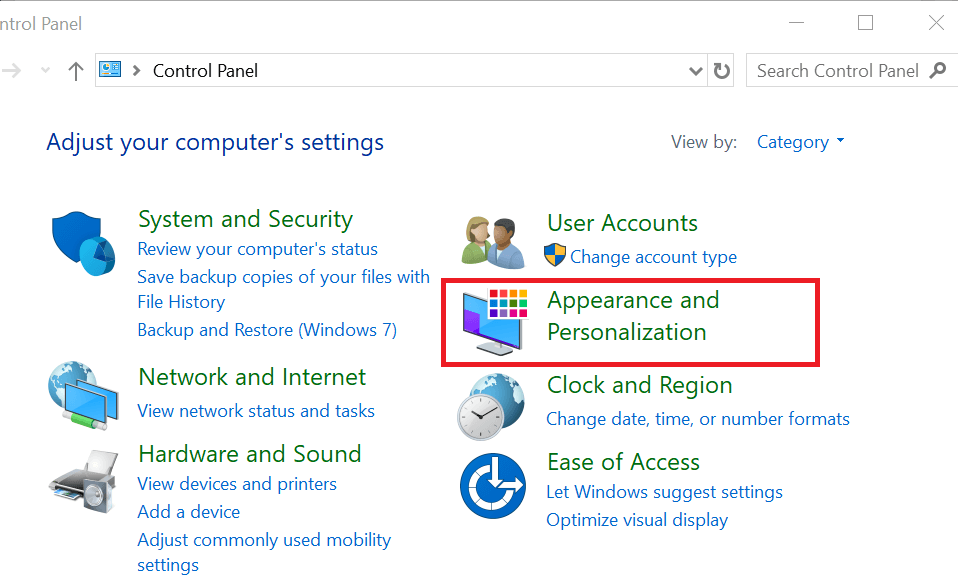
- Klicka på fliken Utseende och anpassning.
![]()
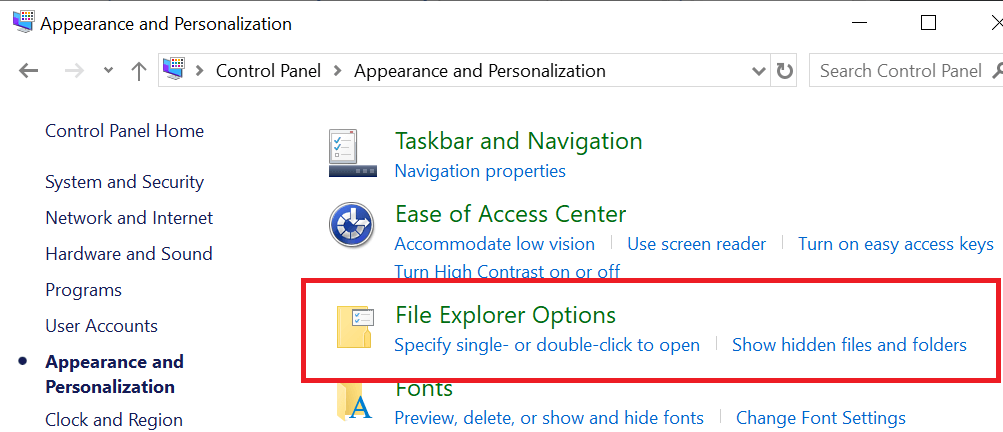
- Klicka på Alternativ för File Explorer.
![]()
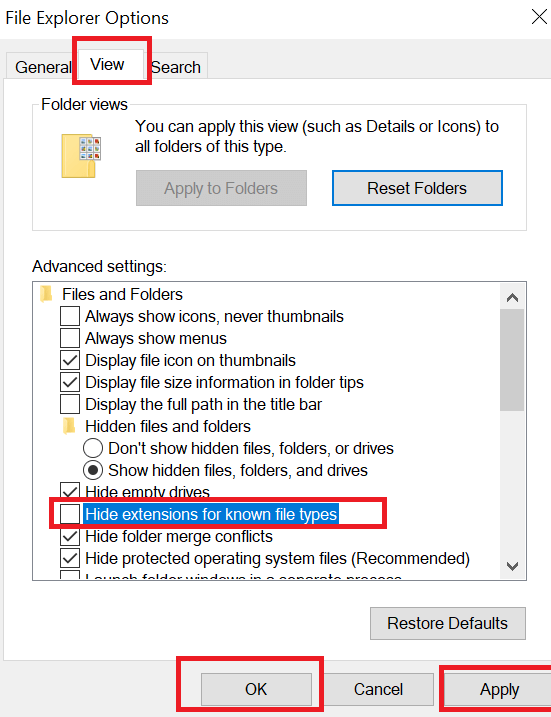
- I fönstret “Alternativ för filutforskare” klickar du på fliken Visa.
- Under Avancerade inställningar, rulla ner och avmarkera rutan ” Dölj tillägg för kända filtyper “.
![]()
- Klicka på Apply och klicka på OK för att spara ändringarna. Windows 10 ska visa filtillägg i File Explorer nu.
Läs mer om inkommande File Explorer-flikfunktion genom att läsa denna bit.
3 Använd Registerredigeraren
- Tryck på Windows-tangenten + R för att öppna Kör.
- Skriv regedit och klicka på OK.
- I registerredigeraren navigerar du till följande sökväg:
ComputerHKEY_CURRENT_USERSoftware. - Och navigera sedan till MicrosoftWindowsCurrentVersionExplorerAdvanced.
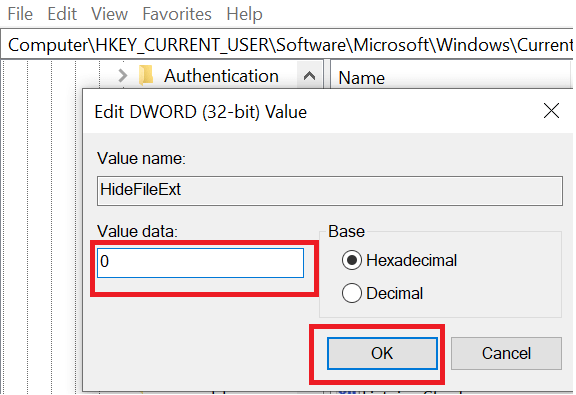
- I den högra rutan leta efter “HideFileExt” DWORD-värdet.
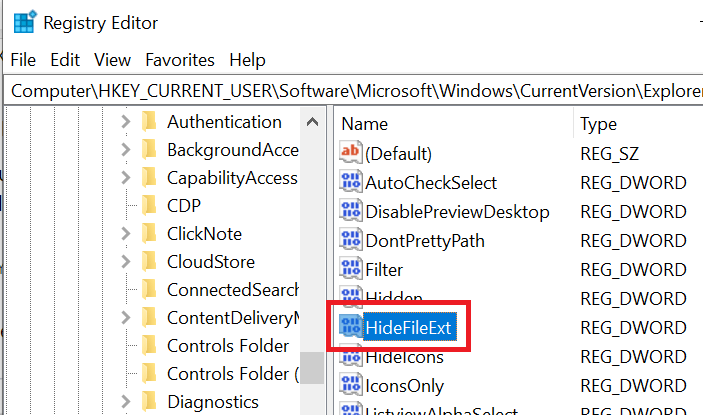
- Högerklicka på “HideFileExt” DWORD och välj ” Modify”.
![]()
- Skriv 0 i värdedata och klicka på OK.
- Stäng registerredigeraren och kontrollera om Windows 10 visar filtillägg.
RELATERADE BERÄTTELSER DU KAN Gilla:
- 4 sätt att satsa på namn på filer i Windows 10
- Så här får du tillgång till okända filtillägg i Windows 10/8/7
- Hur vill du öppna den här filen? [FAST]
Inspelningskälla: windowsreport.com
Comments are closed.