
Activar o desactivar las funciones de Windows: aquí se explica cómo usarlo
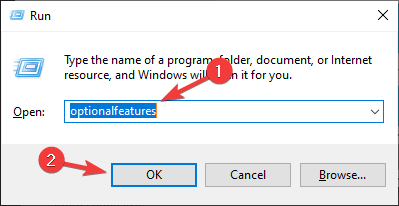
- Presione la tecla de Windows + R para abrir la ventana Ejecutar.
- Ahora ingrese las características opcionales y presione Entrar o haga clic en Aceptar.
![]()
¿Qué funciones están disponibles para instalar?

Hay más de 30 funciones opcionales disponibles para instalar, pero nos centraremos en varias de las más importantes.
- .NET Framework 3.5 (incluye .NET 2.0 y 3.0) y .NET Framework 4.6 Servicios avanzados: estas dos funciones son necesarias para ejecutar aplicaciones creadas con .NET Framework 3.5 o 4.6.
- Hyper-V: la tecnología de virtualización de Microsoft que le permite ejecutar máquinas virtuales en su PC sin software de terceros.
- Internet Explorer 11: si aún necesita usar Internet Explorer en su PC, debe saber que todavía está disponible en Windows 10.
- Funciones multimedia: esto incluye Windows Media Player y otros componentes multimedia.
- Microsoft Print to PDF: una función que le permite “imprimir” sus documentos directamente en archivos PDF en lugar de en una impresora real.
- Windows PowerShell 2. 0 : interfaz de línea de comandos similar al símbolo del sistema, pero más avanzada.
- Subsistema de Windows para Linux (Beta): esta función le brinda acceso a la línea de comandos de Ubuntu y le permite usar los mismos comandos que usaría en un sistema Linux.
Estas son algunas de las características más notables que puede habilitar / deshabilitar, pero hay muchas más disponibles.
Ahí lo tienes, una guía rápida y fácil sobre cómo usar Activar o desactivar las funciones de Windows en tu PC.
Como puede ver, la mayoría de las funciones disponibles aquí están diseñadas para usuarios avanzados, y lo más probable es que no tenga que habilitarlas o deshabilitarlas por su cuenta en el corto plazo.
Esperamos que este artículo le haya resultado informativo y que ahora comprenda mejor las características opcionales de Windows.
- Cómo iniciar sesión en Windows 10 sin contraseña
- Cómo usar el nuevo historial y sincronización del portapapeles de Windows 10
- Cómo actualizar los controladores en Windows 10: use estos 4 métodos
Fuente de grabación: windowsreport.com
Comments are closed.