

Come creare risoluzioni personalizzate su Windows 10 [GUIDA PER ESPERTI]
Come impostare la risoluzione personalizzata su Windows 10?
1 Usa il pannello di controllo Nvidia
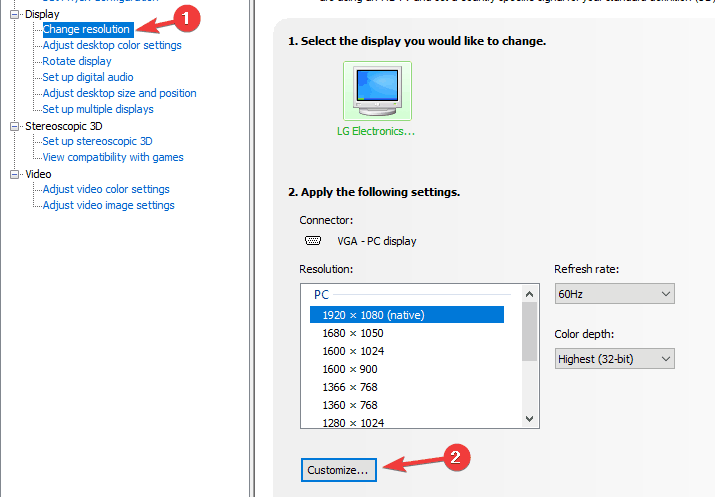
- Fare clic con il pulsante destro del mouse sul desktop e scegliere Pannello di controllo NVIDIA.
- Nel pannello laterale sinistro, sotto Display, fai clic su Cambia risoluzione.
- Nella sezione destra scorrere un po ‘e in Scegli la risoluzione fare clic sul pulsante Personalizza.
![]()
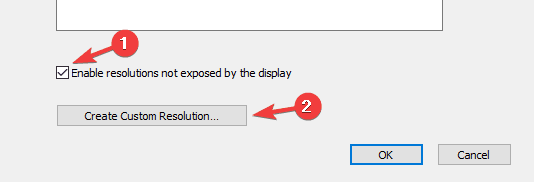
- Nella nuova finestra che appare, seleziona Abilita risoluzioni non esposte dal display e poi clicca su Crea risoluzione personalizzata.
![]()
- Ora, riempi le caselle con i valori desiderati e poi premi il pulsante Test.
- Se il test ha esito positivo e sei soddisfatto del risultato, salva la risoluzione. In caso contrario, torna a quello precedente.
2 Utilizzare AMD Catalyst Control Center
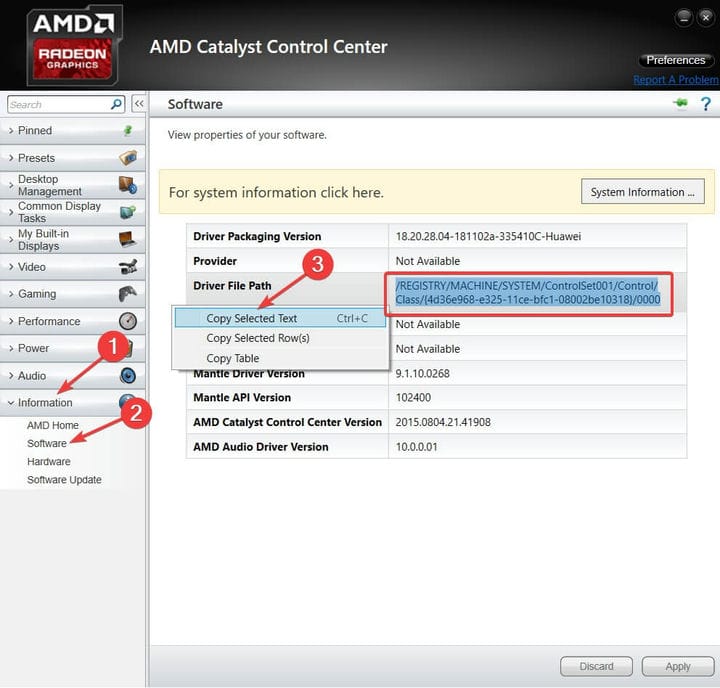
- Fai clic con il pulsante destro del mouse sul desktop e scegli AMD Catalyst Control Center.
- Vai a Informazioni> Software> copia il percorso del file del driver 2D.
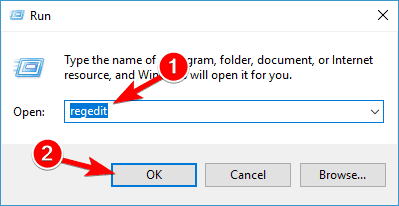
- Ora, premi il tasto Windows + R per aprire Esegui e digita regedit. Premi Invio.
![]()
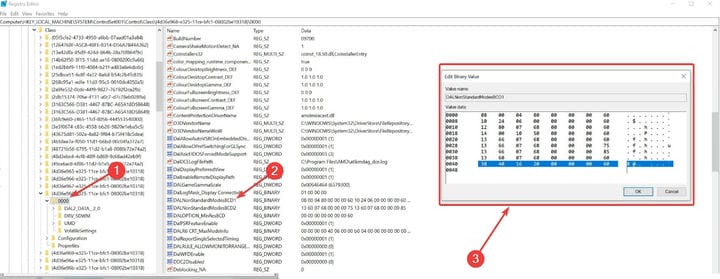
- Nell’Editor del Registro di sistema, vai al percorso 2D dal passaggio 2.
- Fare doppio clic sulla cartella 0000 e all’interno trova la chiave di registro DALNonStandardModesBCD1. Fare clic con il pulsante destro del mouse, selezionare Modifica e quindi digitare i valori desiderati in ordine: Larghezza della risoluzione> Altezza della risoluzione> Digitare quattro zeri> La frequenza di aggiornamento del monitor. Se uno qualsiasi dei valori non si somma a un numero di 4 cifre, inizia il numero con 0.
- Fare clic su OK e riavviare il PC.
- Dopo il riavvio, quando avvii AMD Catalyst Control Center, dovresti trovare la risoluzione personalizzata lì.
3 Utilizzare risoluzioni / modalità personalizzate per il driver di grafica Intel
-
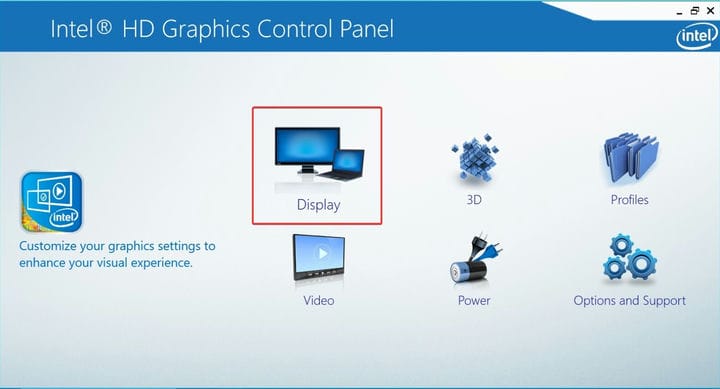
Fare clic con il pulsante destro del mouse sul desktop e scegliere Proprietà grafiche.
-
Seleziona la modalità avanzata se ti viene chiesto di selezionare una modalità di applicazione.
-
Nella scheda Dispositivi di visualizzazione, controlla se il pulsante Risoluzioni / Modalità personalizzate è disponibile. Se lo è, fai clic su di esso. Se non lo è, vai a
C:>Windows>System32>CustomModeApp.exeed esegui l’app.
![]()
-
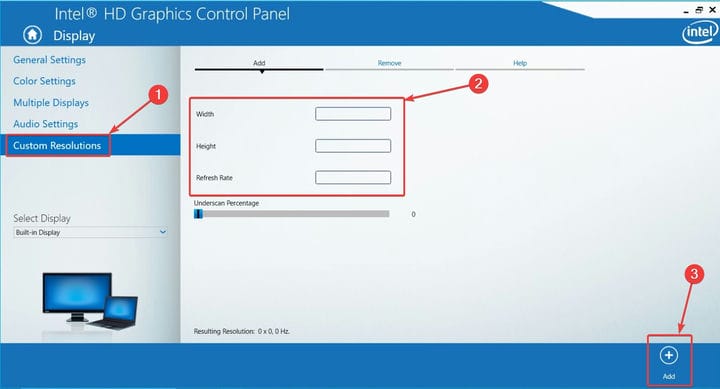
In Impostazioni di base, digita i tuoi valori preferiti.
-
Fare clic su Aggiungi e poi, quando richiesto, su Sì.
-
Se non sei soddisfatto del risultato, fai clic sul pulsante Rimuovi. In caso affermativo, fare clic su OK.
4 Utilizzare l’utilità di risoluzione personalizzata (CRU)

- Inoltre, è possibile utilizzare l’ utilità di risoluzione personalizzata (CRU) per creare una risoluzione.
- L’app supporta le schede grafiche NVIDIA, AMD e Intel, quindi, indipendentemente dalla configurazione del sistema, funzionerà.
Come puoi vedere, non è così difficile creare e impostare una risoluzione personalizzata in Windows 10, indipendentemente dal produttore e dai driver della GPU. Qual è il tuo produttore di GPU preferito e perché? Lascia la risposta insieme a qualsiasi altra domanda che potresti avere nella sezione commenti qui sotto.
Comments are closed.