

Como criar resoluções personalizadas no Windows 10 [EXPERT GUIDE]
Como definir a resolução personalizada no Windows 10?
1 Use o painel de controle da Nvidia
- Clique com o botão direito na área de trabalho e escolha Painel de controle NVIDIA.
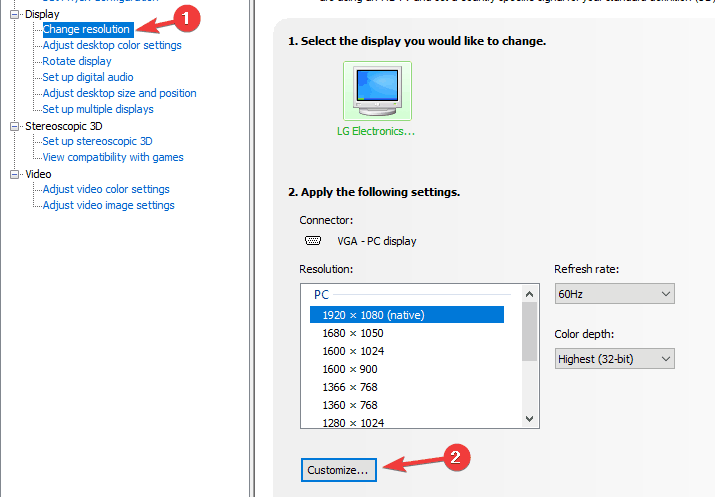
- No painel esquerdo, em Exibir, clique em Alterar resolução.
- Na seção certa, role um pouco e, em Escolha a resolução, clique no botão Personalizar.
![]()
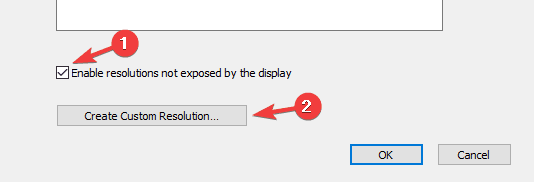
- Na nova janela que aparece, marque Habilitar resoluções não expostas pela tela e clique em Criar resolução personalizada.
![]()
- Agora, preencha as caixas com os valores desejados e clique no botão Testar.
- Se o teste for bem-sucedido e você estiver satisfeito com o resultado, salve a resolução. Caso contrário, volte ao anterior.
2 Use o AMD Catalyst Control Center
- Clique com o botão direito em sua área de trabalho e escolha AMD Catalyst Control Center.
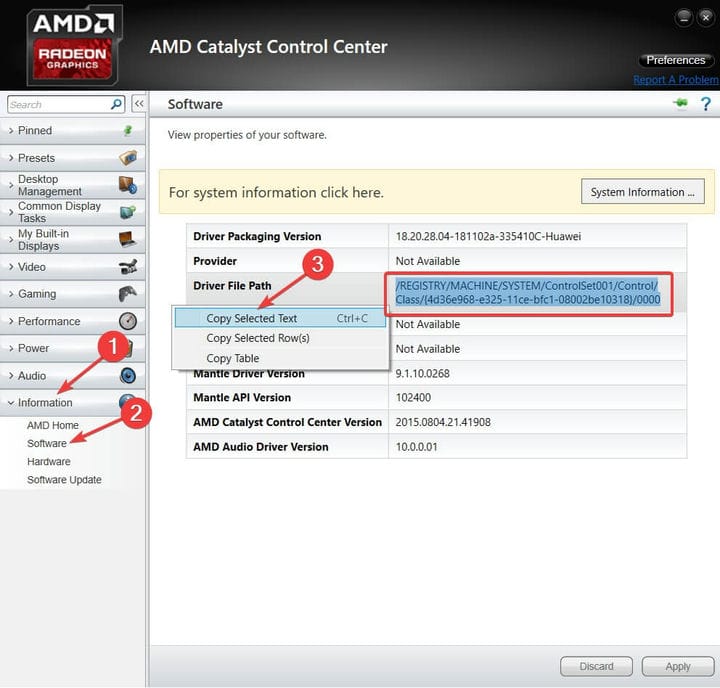
- Navegue até Informações> Software> copie o caminho do arquivo do driver 2D.
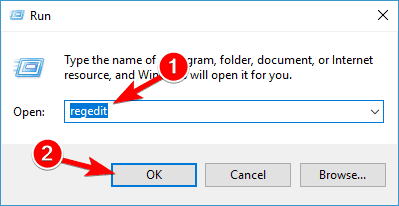
- Agora, pressione a tecla Windows + R para abrir Executar e digite regedit. Pressione Enter.
![]()
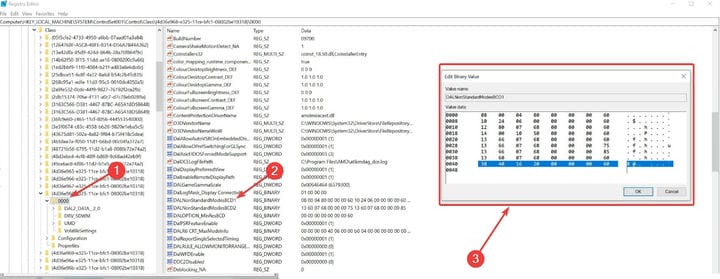
- No Editor de registro, navegue até o caminho 2D da etapa 2.
- Clique duas vezes na pasta 0000 e, dentro dela, encontre a chave de registro DALNonStandardModesBCD1. Clique com o botão direito do mouse, selecione Editar e digite os valores desejados em ordem: A largura da resolução> A altura da resolução> Digite quatro zeros> A taxa de atualização do seu monitor. Se algum dos valores não totalizar um número de 4 dígitos, comece o número com 0.
- Clique em OK e reinicie o PC.
- Após a reinicialização, ao iniciar o AMD Catalyst Control Center, você deve encontrar a resolução personalizada lá.
Seu PC sempre muda sua resolução? Você pode corrigir esse problema em 5 minutos, seguindo este guia
3 Use resoluções / modos personalizados para o driver de gráficos Intel
-
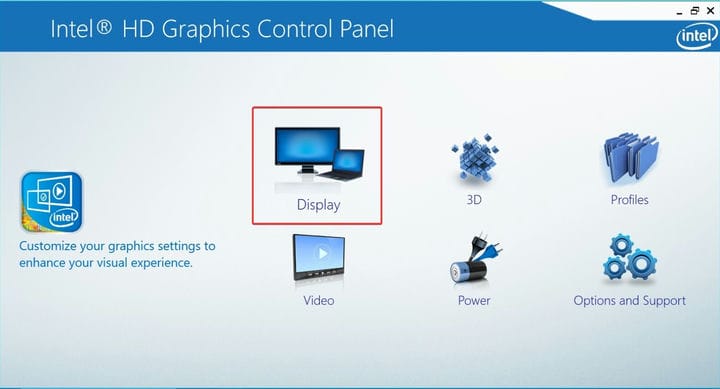
Clique com o botão direito na sua área de trabalho e escolha Propriedades Gráficas.
-
Selecione o modo Avançado se for solicitado a selecionar um modo de aplicativo.
-
Na guia Dispositivos de exibição, verifique se o botão Resoluções / modos personalizados está disponível. Se estiver, clique nele. Se não for, vá para
C:>Windows>System32>CustomModeApp.exee execute o aplicativo.
![]()
-
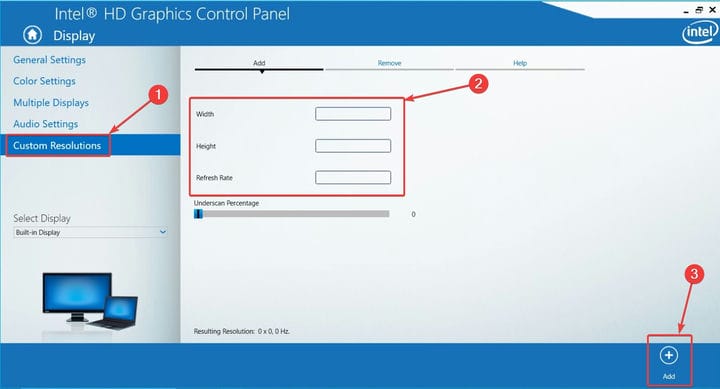
Em Configurações básicas, digite seus valores preferidos.
-
Clique em Adicionar e, quando solicitado, em Sim.
-
Se você não estiver satisfeito com o resultado, clique no botão Remover. Se estiver, clique em OK.
4 Use o utilitário de resolução personalizada (CRU)

- Além disso, você pode usar o Custom Resolution Utility (CRU) para criar uma resolução.
- O aplicativo tem suporte para placas de vídeo NVIDIA, AMD e Intel, portanto, não importa a configuração do sistema, ele funcionará.
Como você pode ver, não é tão difícil criar e definir uma resolução personalizada no Windows 10, independentemente do fabricante da GPU e dos drivers. Qual é o seu fabricante de GPU favorito e por quê? Deixe a resposta junto com quaisquer outras perguntas que você possa ter na seção de comentários abaixo.
Comments are closed.