

Як користуватися списками Microsoft у командах Microsoft
Microsoft Lists – це нова програма відстеження інформації для Microsoft 365. Як централізоване сховище інформації, Lists має хорошу інтеграцію з іншими членами сім’ї 365. У цій статті ми покажемо вам, як керувати своїми списками в Microsoft Teams.
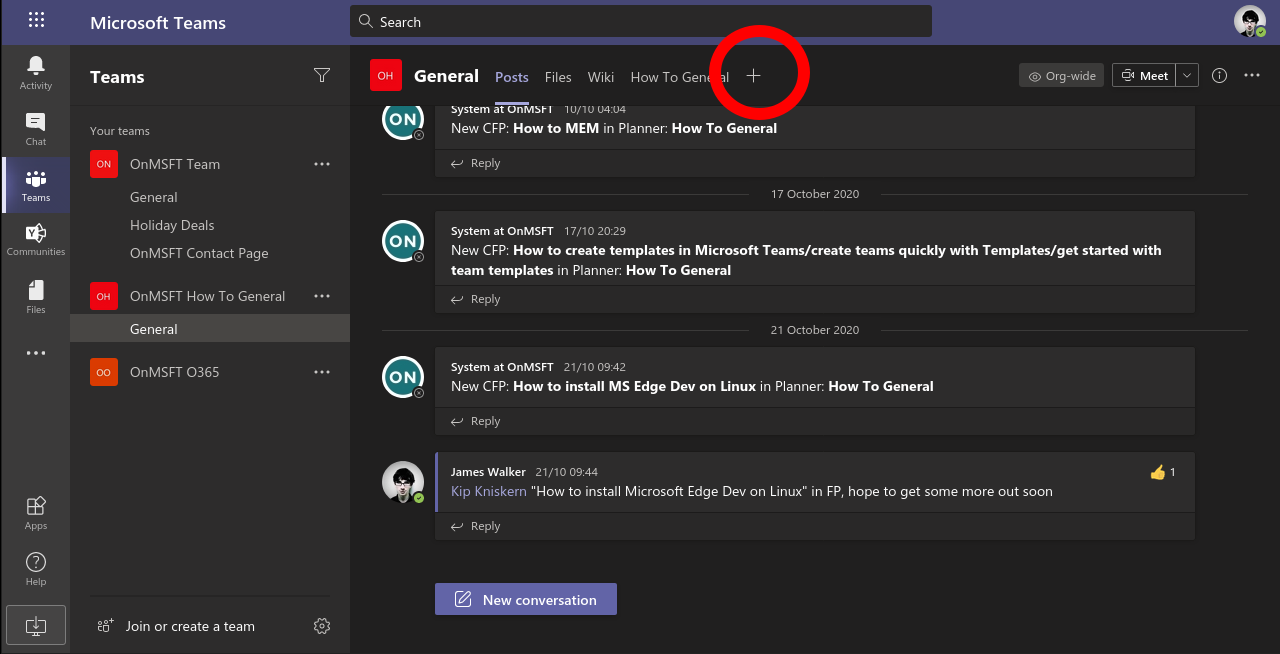
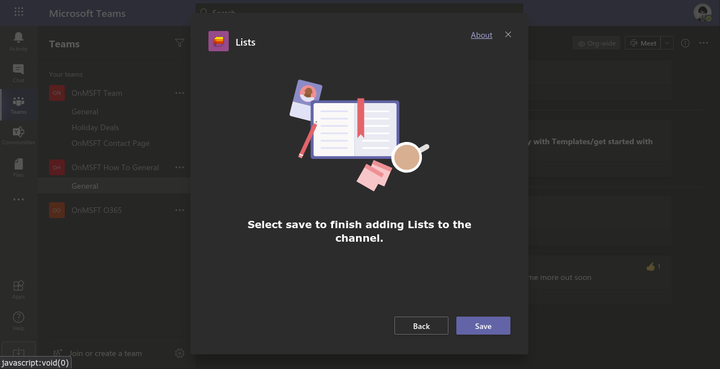
Спочатку потрібно запустити Teams та вибрати канал, до якого потрібно додати списки. Натисніть кнопку «+» у верхній частині каналу, а потім знайдіть програму Списки. Коли з’явиться запит додати Списки на канал, натисніть кнопку «Зберегти».
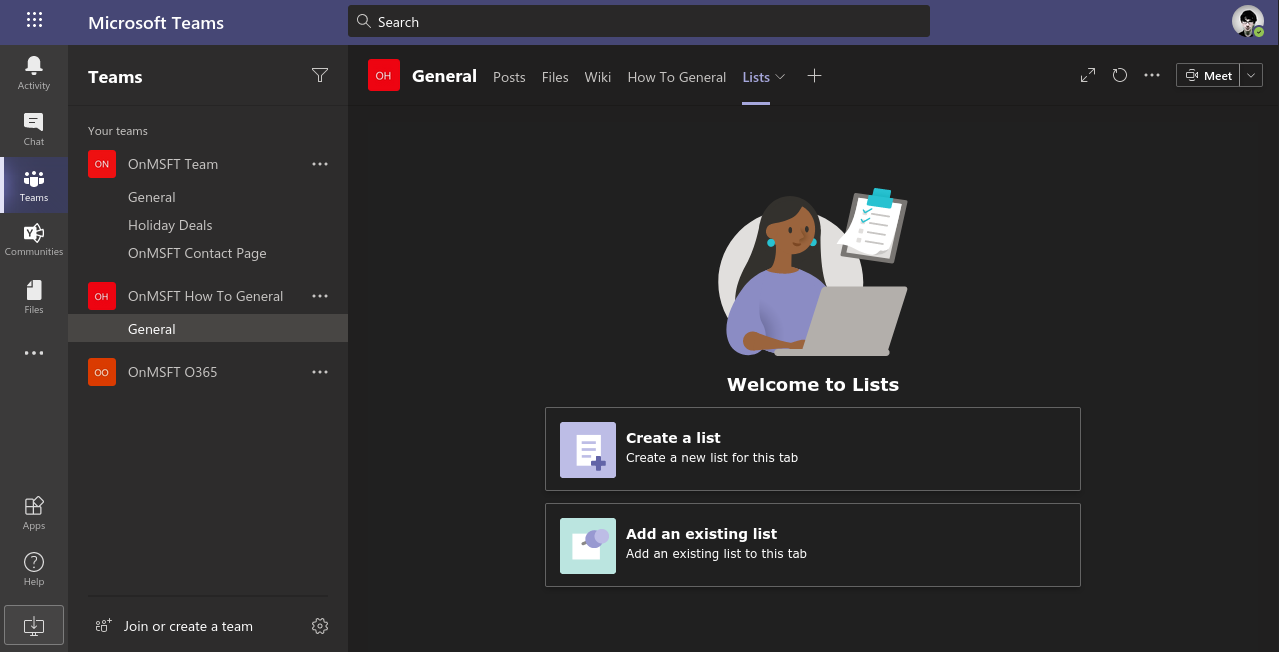
Щойно вкладку буде додано, вам буде запропоновано вибрати список для відображення в ній. Ви можете або створити абсолютно новий список, або вибрати існуючий. Ми створимо новий список, використовуючи шаблон “Менеджер активів” для цього підручника. Дотримуйтесь вказівок, щоб створити свій список або вказати URL-адресу існуючого.
Після закінчення список з’явиться на вкладці Команди. Ви отримаєте повний інтерфейс Списків, включаючи підтримку форми “Новий елемент”, редактора подання сітки та опцій фільтрації праворуч угорі. Більше того, інтерфейс Lists успадкує тему вашого додатка Teams – отже, темний режим повністю підтримується, якщо ви ввімкнули його в Teams.
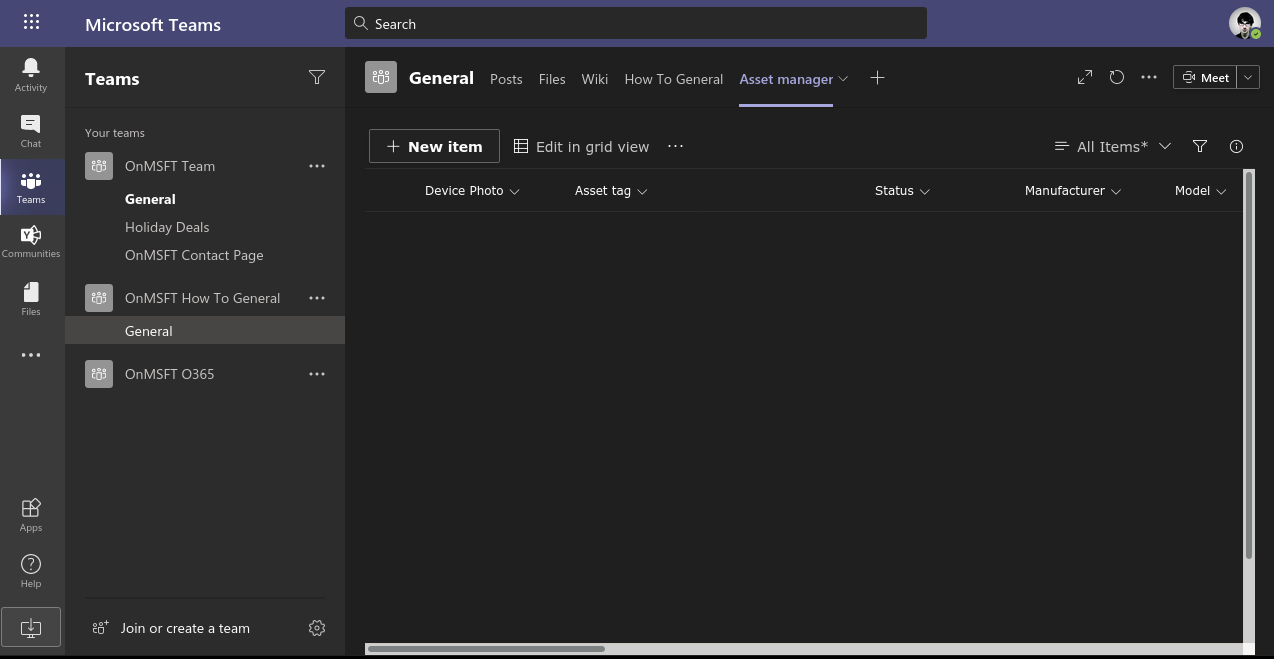
Тепер ви можете взаємодіяти з даними у вашому списку, де б ви не мали доступу до Microsoft Teams. Інші учасники вашого каналу також зможуть користуватися вкладкою Списки, що спрощує доступ до спільної інформації під час віддаленої роботи.
Comments are closed.