

মাইক্রোসফ্ট টিমের মধ্যে কীভাবে মাইক্রোসফ্ট তালিকা ব্যবহার করবেন
মাইক্রোসফ্ট তালিকাগুলি মাইক্রোসফ্ট 365 এর জন্য মাইক্রোসফ্টের নতুন তথ্য ট্র্যাকিং অ্যাপ্লিকেশন central এই নিবন্ধে, আমরা আপনাকে মাইক্রোসফ্ট টিমের মধ্যে কীভাবে আপনার তালিকাগুলি পরিচালনা করবেন তা দেখাব।
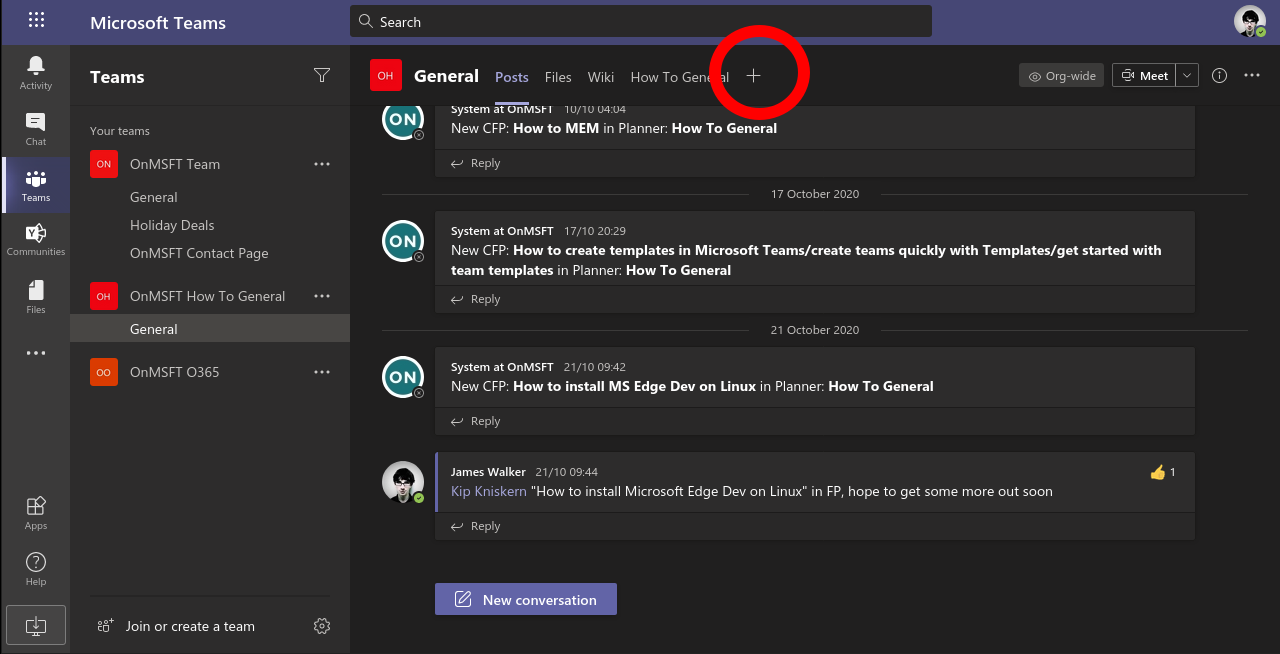
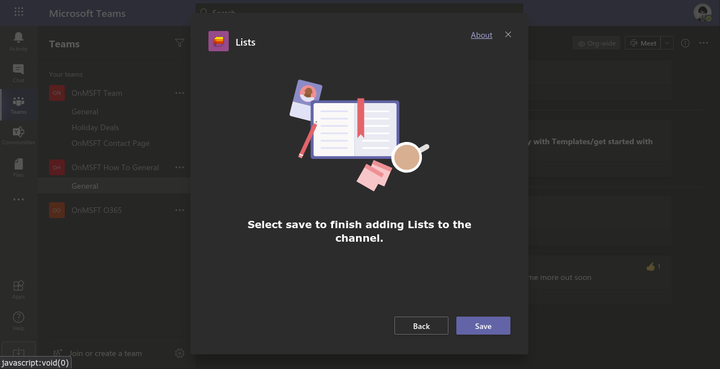
প্রথমে আপনাকে টিম চালু করতে হবে এবং তালিকাগুলি যুক্ত করতে একটি চ্যানেল নির্বাচন করতে হবে। চ্যানেলের শীর্ষে “+” বোতামটি ক্লিক করুন এবং তারপরে তালিকাগুলি অ্যাপ্লিকেশনটি অনুসন্ধান করুন you’re যখন আপনাকে চ্যানেলে তালিকা যুক্ত করার অনুরোধ জানানো হবে, তখন “সংরক্ষণ করুন” বোতামটি ক্লিক করুন।
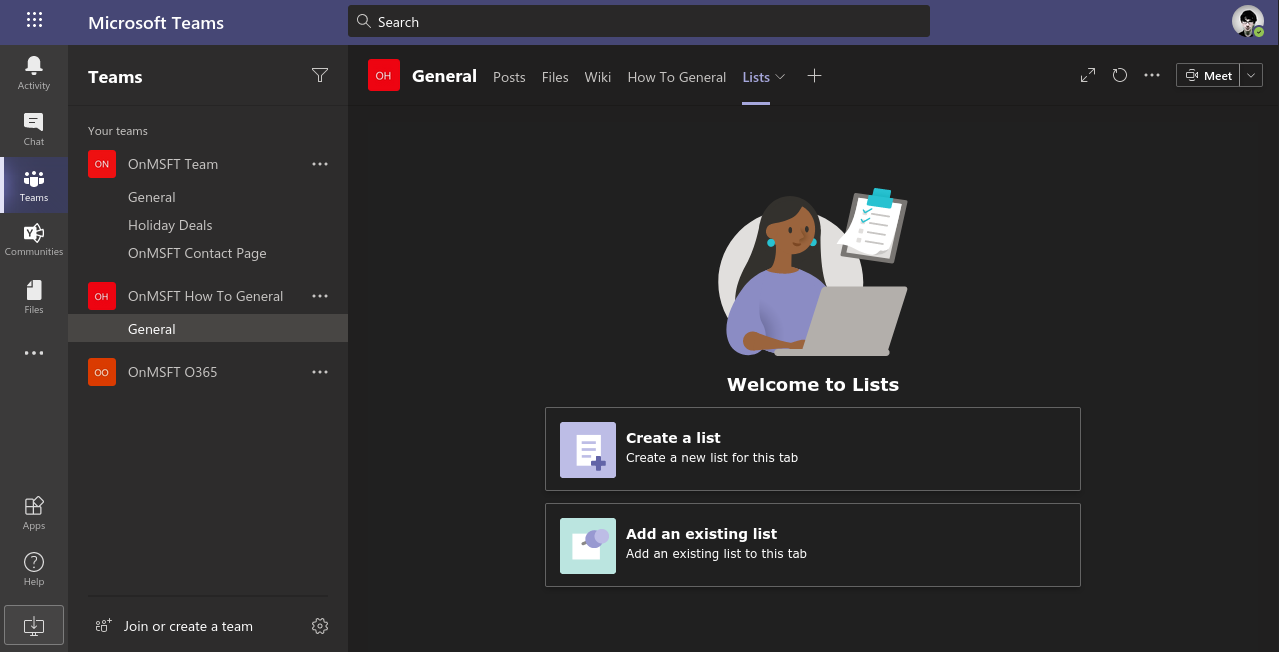
ট্যাবটি যুক্ত হয়ে গেলে, আপনাকে এর মধ্যে প্রদর্শিত তালিকাটি নির্বাচন করতে অনুরোধ জানানো হবে। আপনি হয় একটি ব্র্যান্ড-নতুন তালিকা তৈরি করতে পারেন বা বিদ্যমান একটি নির্বাচন করতে পারেন। আমরা এই টিউটোরিয়ালের জন্য “সম্পদ পরিচালক” টেম্পলেট ব্যবহার করে একটি নতুন তালিকা তৈরি করব। আপনার তালিকা তৈরি করতে অনুরোধগুলি অনুসরণ করুন বা বিদ্যমান কোনওতে URL নির্দিষ্ট করুন।
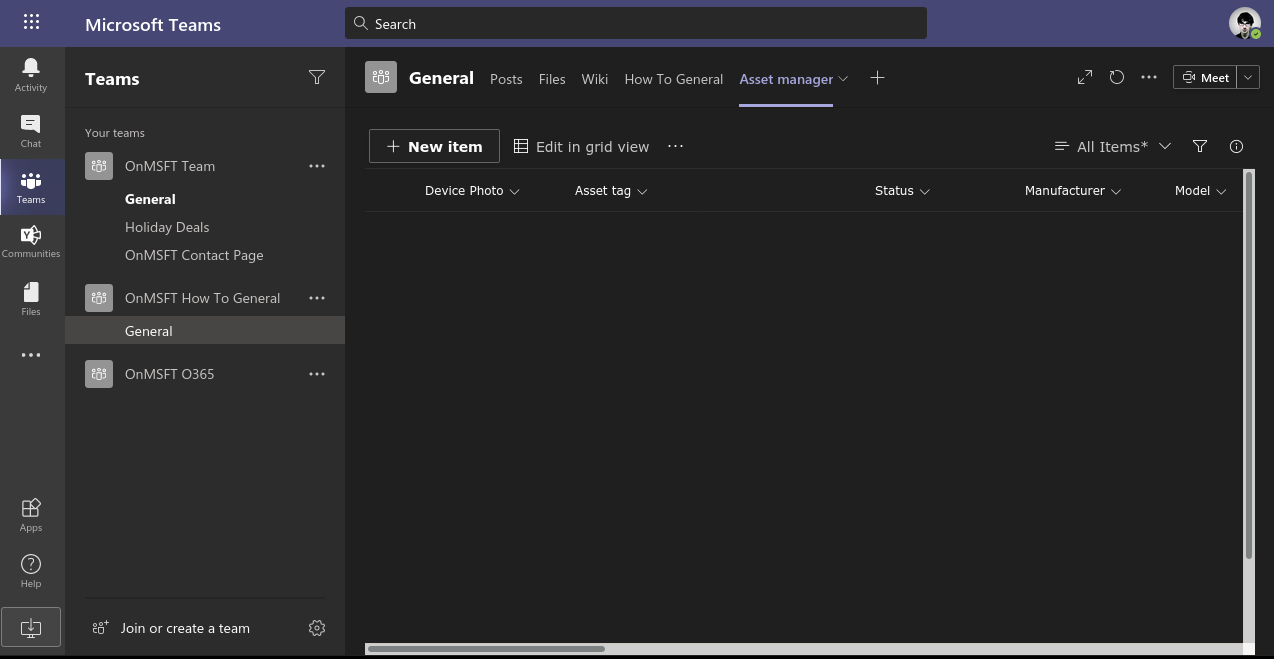
আপনার কাজ শেষ হয়ে গেলে তালিকাটি টিম ট্যাবে উপস্থিত হবে। আপনি “নতুন আইটেম” ফর্ম, গ্রিড ভিউ সম্পাদক এবং শীর্ষ-ডান ফিল্টারিং বিকল্পগুলির সমর্থন সহ পুরো তালিকাগুলি ইন্টারফেস পাবেন। আরও কী, তালিকাগুলি UI আপনার টিম অ্যাপ্লিকেশানের থিমের উত্তরাধিকারী হবে – তাই ডার্ক মোডটি পুরোপুরি সমর্থিত, আপনার যদি এটি টিমে সক্ষম করা থাকে।
মাইক্রোসফ্ট টিমে অ্যাক্সেস রয়েছে যেখানেই আপনি এখন আপনার তালিকায় থাকা ডেটার সাথে যোগাযোগ করতে পারেন। আপনার চ্যানেলের অন্যান্য সদস্যরা তালিকার ট্যাবটি ব্যবহার করতে সক্ষম হবেন, দূর থেকে কাজ করার সময় ভাগ করে নেওয়া তথ্যের জন্য আপনার পক্ষে সহজ করে তোলে।
Comments are closed.