
Ativar ou desativar recursos do Windows: Veja como usá-lo
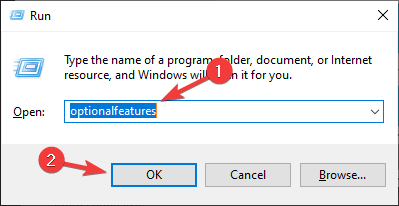
- Pressione a tecla Windows + R para abrir a janela Executar.
- Agora insira recursos opcionais e pressione Enter ou clique em OK.
![]()
Quer desbloquear recursos secretos do Windows 10? Veja como fazer isso como um profissional!
Quais recursos estão disponíveis para serem instalados?

Existem cerca de 30+ recursos opcionais disponíveis para serem instalados, mas vamos nos concentrar em vários dos mais importantes.
- .NET Framework 3.5 (inclui .NET 2.0 e 3.0) e .NET Framework 4.6 Advanced Services – Esses dois recursos são necessários para executar aplicativos criados com o .NET Framework 3.5 ou 4.6.
- Hyper-V – tecnologia de virtualização da Microsoft que permite executar máquinas virtuais em seu PC sem software de terceiros.
- Internet Explorer 11 – se você ainda precisar usar o Internet Explorer em seu PC, saiba que ele ainda está disponível no Windows 10.
- Recursos de mídia – Inclui o Windows Media Player e outros componentes de multimídia.
- Microsoft Print to PDF – Um recurso que permite “imprimir” seus documentos diretamente para arquivos PDF em vez de uma impressora real.
- Windows PowerShell 2. 0 – Interface de linha de comando semelhante ao Prompt de comando, mas mais avançada.
- Subsistema Windows para Linux (Beta) – Este recurso fornece acesso à linha de comando do Ubuntu e permite que você use os mesmos comandos que usaria em um sistema Linux.
Esses são alguns dos recursos mais notáveis que você pode ativar / desativar, mas há muitos mais disponíveis.
Aqui está um guia rápido e fácil sobre como usar Ativar ou desativar recursos do Windows em seu PC.
Como você pode ver, a maioria dos recursos disponíveis aqui são feitos para usuários avançados e provavelmente você não terá que habilitá-los ou desabilitá-los tão cedo.
Esperamos que você tenha achado este artigo informativo e que agora compreenda melhor os recursos opcionais do Windows.
- Como entrar no Windows 10 sem uma senha
- Como usar o novo histórico e sincronização da área de transferência do Windows 10
- Como atualizar drivers no Windows 10: Use estes 4 métodos
Fonte de gravação: windowsreport.com
Comments are closed.