

উইন্ডোজ 10 এ অটো লগইন সক্ষম করার 2 টি উপায়
এই নিবন্ধে, আমরা আপনাকে উইন্ডোজ 10 এ স্বয়ংক্রিয় লগইন সক্ষম করার পদক্ষেপগুলি অনুসরণ করব।
উইন্ডোজ 10-এ কীভাবে অটো সাইন-ইন সক্ষম করবেন
এটি অর্জনের দুটি উপায় রয়েছে। আপনি সরাসরি ব্যবহারকারী অ্যাকাউন্টগুলি নিয়ন্ত্রণ থেকে বা রেজিস্ট্রি সম্পাদনা করে লগইন শংসাপত্রগুলি অক্ষম করতে পারেন।
1 ব্যবহারকারী অ্যাকাউন্টগুলির সাথে অটো-লগইন সক্ষম করুন
- রান খুলতে উইন্ডোজ কী + আর টিপুন ।
- রান ডায়লগ বাক্সে নেটপ্লুইজ টাইপ করুন এবং ঠিক আছে ক্লিক করুন । এটি ব্যবহারকারীর অ্যাকাউন্টগুলির উইন্ডোটি খুলবে ।
- ” এই কম্পিউটারটি ব্যবহার করতে ব্যবহারকারীদের অবশ্যই একটি ব্যবহারকারীর নাম এবং পাসওয়ার্ড লিখতে হবে ” বাক্সটি আনচেক করুন ।
- প্রয়োগ ক্লিক করুন।
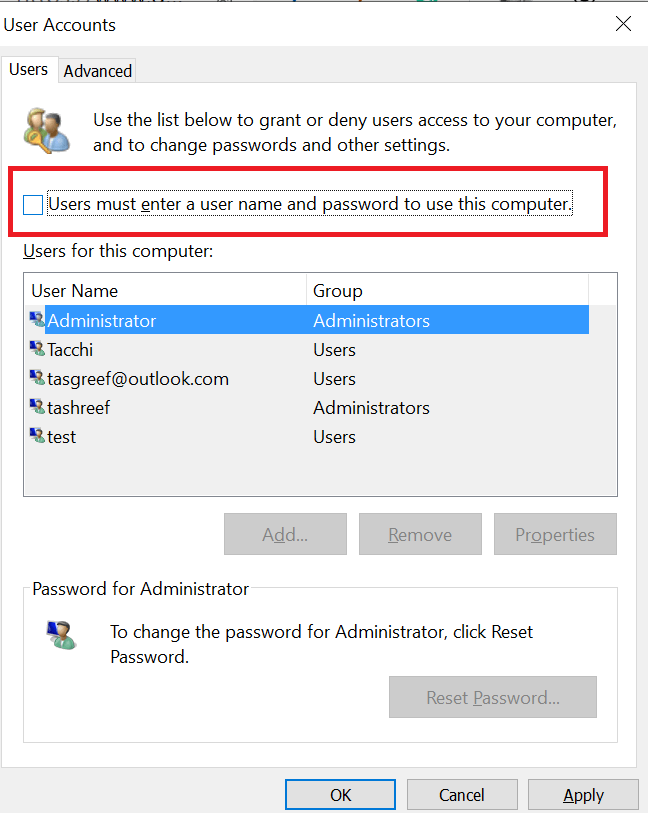
- ব্যবহারকারীর শংসাপত্রগুলির কাছে অনুরোধ জানানো হলে, পাসওয়ার্ড ভিত্তিক লগইন অক্ষম করতে ব্যবহারকারীর নাম এবং পাসওয়ার্ড লিখুন। আপনাকে দুবার ব্যবহারকারীর নাম এবং পাসওয়ার্ড লিখতে হবে।
- উইন্ডোটি সংরক্ষণ এবং প্রস্থান করতে ওকে ক্লিক করুন ।
- পরবর্তী পুনঃসূচনাতে, আপনি নিজের অ্যাকাউন্টের জন্য কোনও পাসওয়ার্ড প্রবেশ না করেই লগ ইন করতে সক্ষম হবেন।
উইন্ডোজ 10 এ আপনার হারিয়ে যাওয়া BIOS পাসওয়ার্ডটি কীভাবে পুনরুদ্ধার করবেন
2 রেজিস্ট্রি এডিটর ব্যবহার করে স্বতঃ-লগইন সক্ষম করুন
- যদি প্রথম পদ্ধতিটি কাজ না করে এবং উইন্ডোজ 10 এখনও লগইন করার সময় একটি পাসওয়ার্ড চায়, তবে এই রেজিস্ট্রি হ্যাক ব্যবহার করে দেখুন।
- রেজিস্ট্রিতে কোনও পরিবর্তন করার আগে একটি সিস্টেম পুনরুদ্ধার পয়েন্ট তৈরি করুন । এটি কিছু ভুল হয়ে গেলে আপনাকে পিসিটিকে স্বাভাবিক অবস্থায় ফিরিয়ে আনতে দেয়।
রেজিস্ট্রি ফাইলগুলি সম্পাদনা করুন
- রান খুলতে উইন্ডোজ কী + আর টিপুন ।
- রেজিডিট টাইপ করুন এবং রেজিস্ট্রি সম্পাদক খুলতে ওকে ক্লিক করুন ।
- রেজিস্ট্রি এডিটরটিতে নিম্নলিখিত অবস্থানে নেভিগেট করুন:
**HKEY_LOCAL_MACHINESOFTWAREMicrosoftWindows NTCurrentVersionWinlogon **![]()
- ডান-ফলক থেকে, DefaultUserName এন্ট্রিতে ডাবল ক্লিক করুন ।
- আপনার ব্যবহারকারীর নাম টাইপ করুন এবং ঠিক আছে ক্লিক করুন ।
- এরপরে, ডিফল্টপ্যাসওয়ার্ড এন্ট্রিতে ডাবল ক্লিক করুন । আপনার পাসওয়ার্ড টাইপ করুন এবং ঠিক আছে ক্লিক করুন ।
- যদি ডিফল্ট পাসওয়ার্ড এন্ট্রি উপস্থিত না থাকে তবে আপনাকে এটি ম্যানুয়ালি তৈরি করতে হবে। কিভাবে করতে হবে এখানে আছে। আপনি যদি ডিফল্ট পাসওয়ার্ড এন্ট্রি দেখেন তবে পদক্ষেপ 11 এ যান।
- উপর সম্পাদনা মেনু ক্লিক করুন নিউ নির্বাচন স্ট্রিং মান।
- এটি ডিফল্টপ্যাসওয়ার্ড হিসাবে নাম দিন এবং এন্টার টিপুন।
- ডিফল্টপ্যাসওয়ার্ডটিতে ডাবল ক্লিক করুন, আপনার পাসওয়ার্ড টাইপ করুন এবং ঠিক আছে ক্লিক করুন ।
- উপর সম্পাদনা মেনু ক্লিক করুন নিউ নির্বাচন স্ট্রিং মান।
- এটিকে AutoAdminLogon হিসাবে নাম দিন এবং এন্টার টিপুন।
- AutoAdminLogon এন্ট্রিতে ডাবল ক্লিক করুন ।
- ইন সম্পাদনা স্ট্রিং বক্স টাইপ 1 মূল্য মাঠে এবং ক্লিক করুন ঠিক আছে।
- প্রস্থান রেজিস্ট্রি সম্পাদক।
- আপনার কম্পিউটার পুনরায় চালু করুন। আপনি এখন পাসওয়ার্ড প্রবেশ না করে স্বয়ংক্রিয়ভাবে লগ ইন করতে পারেন।

দ্রষ্টব্য: আমাদের উল্লেখ করতে হবে যে এই দ্বিতীয় সমাধানটি কেবল উইন্ডোজ সার্ভার 2019, উইন্ডোজ সার্ভার 2016, উইন্ডোজ সার্ভার 2012 আর 2 এর জন্য কাজ করে
আপনার পছন্দ মতো গল্পগুলি:
- আপনার উইন্ডোজ 10 প্রশাসনের পাসওয়ার্ড ভুলে গেছেন? এখানে কি করা উচিত
- উইন্ডোজ 10 ব্যবহার করার সময় কি আপনার 4K টিভিটি অস্পষ্ট? এটা চেষ্টা কর
- পাসওয়ার্ড ছাড়াই উইন্ডোজ 10 এ কীভাবে সাইন ইন করবেন
রেকর্ডিং উত্স: windowsreport.com
Comments are closed.