

Slik tilpasser du tekstinntastingsmarkøren i Windows 10
Slik angir du farge og tykkelse for markørmarkering:
- Start innstillinger.
- Klikk på “Enkel tilgang”.
- Bytt til siden “Tekstmarkør”.
- Juster innstillingene etter dine preferanser.
Gjelder Windows 10 20H1 og nyere
Windows 10s oppdatering fra mai 2020 la til nye alternativer som lar deg tilpasse tekstinntastingsmarkøren (skjermbilde) som vises mens du skriver. De kan bli funnet ved å åpne Innstillinger-appen, klikke kategorien “Enkel tilgang” og bytte til “Tekstmarkør” -siden fra menyen til venstre.
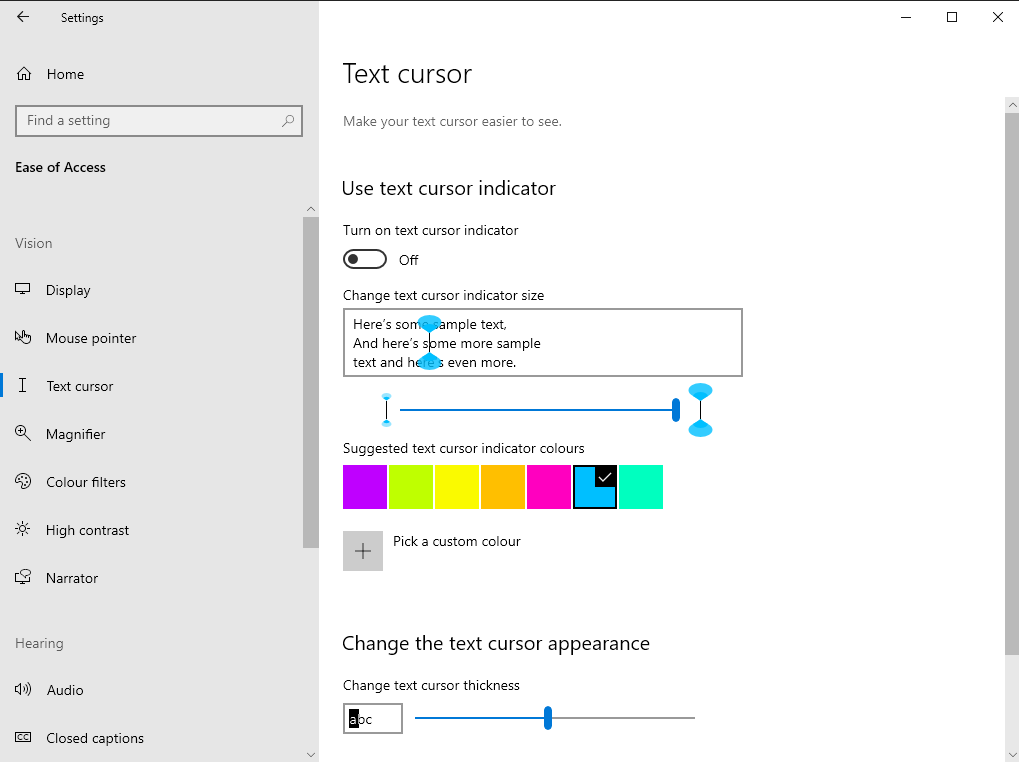
Du kan endre tykkelsen på markøren og velge at fargede indikatorer skal vises rundt den. Dette er primært ment for tilgjengelighetsformål, for å gjøre markøren lettere å se. Samtidig gir det deg muligheten til å farge markøren og tone den inn i den valgte aksentfargen.
For å justere tykkelsen på markøren, bruk glidebryteren nederst på siden. En innstilling et sted rundt midten av glidebryteren vil gi deg en kvadratisk blokkform, som minner om den klassiske Windows Command Prompt-markøren.
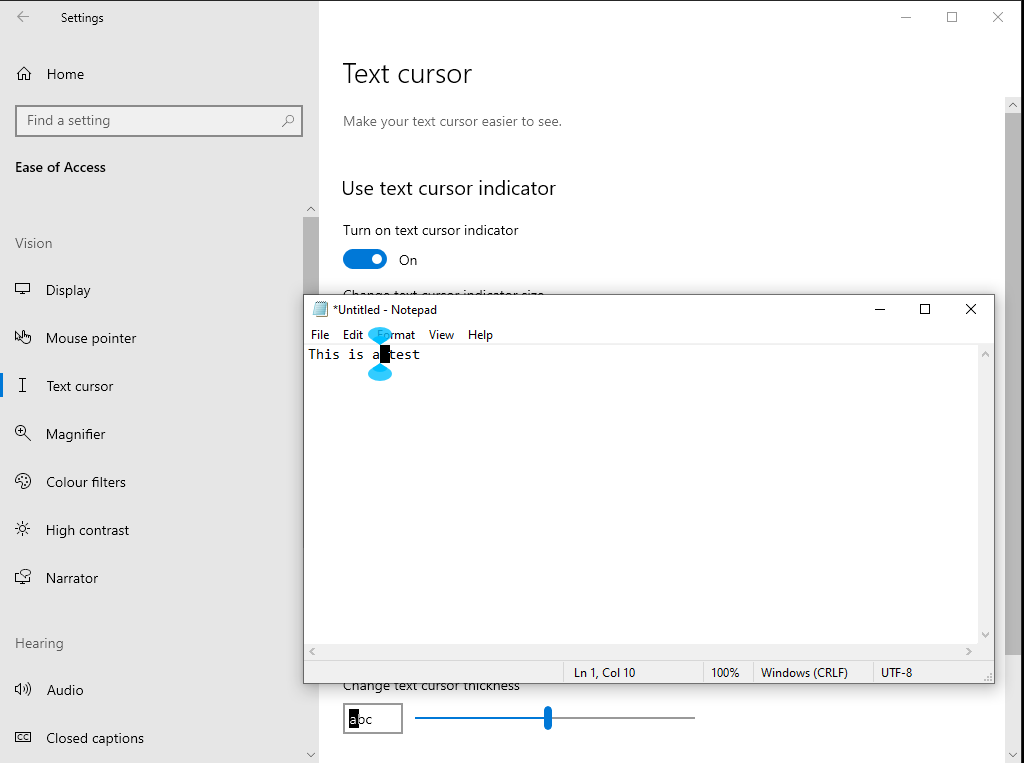
For å aktivere markørfargeindikatorer, må du først aktivere veksleknappen “Slå på tekstmarkørindikatoren” øverst på siden. Du kan deretter velge en farge fra den foreslåtte neonpaletten, eller trykke på “Velg en egendefinert farge” -knappen for å få tilgang til en fullfargevelger. Størrelsen på indikatorene kan justeres med glidebryteren.
Markørstilendringer gjelder umiddelbart og vil påvirke alle appene dine. Selv om det ikke er noen måte å ommarkere selve markøren, kan de fargede indikatorene hjelpe deg med å identifisere markøren mens du gir et ekstra personaliseringsalternativ.
Comments are closed.