

Slik tar du opp video på din Windows 10-PC
Tilbake i dagene av Windows 7, Windows Vista eller til og med Windows 8 betydde innspilling av et program på skjermen at du kanskje trengte å installere tredjepartsprogramvare. Windows 10 har imidlertid en innebygd funksjon kalt Xbox Game DVR, som lar deg spille inn skjermen uten alt det ekstra bryet.
For å bruke funksjonen er alt du trenger å gjøre å åpne programmet, spillet eller appen du vil spille inn. Deretter må du trykke Windows-tasten og G sammen samtidig. Så, som vist nedenfor, vil du bli bedt om å åpne Game Bar. Etter denne forespørselen, trykk på “Ja dette er et spill” for å få frem spillelinjen.

Åpner Xbox Games Bar
Sørg for å trykke på den store røde knappen for å begynne opptaket
Når du har gjort det, kan du enten trykke på den store røde sirkelen for å begynne opptaket, eller Windows, Alt og R-tastene sammen samtidig. Deretter kan du fortsette å gjøre det du vil ta opp, i mitt tilfelle denne videoen om at jeg navigerer til siden min på WinBeta.
[iframe src=”//player.vimeo.com/video/169871625″]
Som videoen min viser ovenfor, er resultatene fra opplevelsen veldig sømløse, og det er ikke noe lag under innspillingen. Faktisk vil Game Bar forsvinne når du begynner å spille inn, slik at du får plass til å spille inn hva du vil.
Når du er ferdig med innspillingen, kan du imidlertid igjen trykke på med Windows-tasten og G for å åpne spillfeltet og trykke på den røde knappen for å fullføre opptaket. Hvis du ikke vil holde musepekeren over hele opptaksknappen, kan du også trykke Windows-, Alt- og R-tastene samtidig for å gjøre den samme oppgaven.
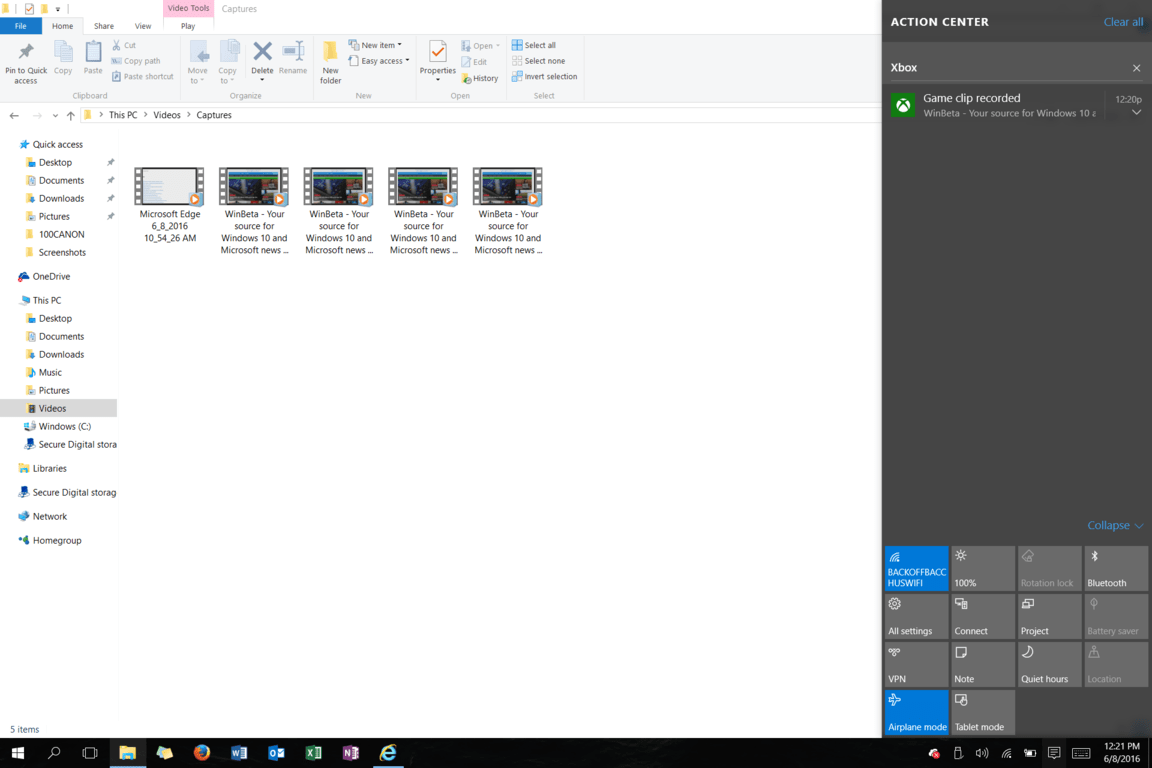
Navigere for å finne opptaket ditt
Når du er ferdig med innspillingen, kan du navigere til videoseksjonen i File Explorer for å finne opptakene dine. Som standard plasseres opptaket automatisk i mappen VideosCaptures. Herfra kan du kopiere, dele, laste opp, slette eller redigere opptakene manuelt.

Ytterligere alternativer for å redigere og dele via Xbox-appen i Windows 10
Hvis du er mer eventyrlysten, kan du åpne handlingssenteret og trykke på varselet for innspillingen for å redigere og dele videre som på en Xbox One. Dette vil åpne Xbox-appen, som viser alle opptakene dine, og lar deg slette, trimme klipp eller dele dem.

Tilleggsinnstillinger for opptak
Deretter, som vist ovenfor, hvis du er typen som liker å tilpasse innstillinger, kan du også åpne spillfeltet og klikke på tannhjulikonet for å tilpasse alle opptaksinnstillingene dine. Du finner alternativer for å huske programmer som et spill, alternativer for hvor lenge du skal spille inn, og mye mer. Det er verdt å merke seg at hvis du velger å huske en app eller et program som et spill, kan du automatisk begynne innspillingen ved å bruke Windows-, Alt- og R-tastene samtidig.
Så hva tror du? Har du noen gang prøvd opptak via Game Bar? Hvordan vil du bruke Game Bar til å ta opp skjermen? Gi oss beskjed ved å gi oss en kommentar nedenfor!
Comments are closed.