
Slik deaktiverer du lydvarsler i Windows 10
Siste oppdatering: 17. august 2018
For å fikse forskjellige PC-problemer, anbefaler vi DriverFix: Denne programvaren holder driverne dine i gang, og dermed beskyttes du mot vanlige datamaskinfeil og maskinvarefeil. Sjekk alle driverne dine nå i 3 enkle trinn:
- Last ned DriverFix (bekreftet nedlastningsfil).
- Klikk Start Scan for å finne alle problematiske drivere.
- Klikk på Oppdater drivere for å få nye versjoner og unngå systemfeil.
-
DriverFix er lastet ned av 502 786 lesere denne måneden.
-
- *
Hvordan slår jeg av varslingslyd på PC?
- Deaktiver lyd fra varslingsmenyen
- Bruk denne appen til å deaktivere lyd
- Deaktiver lydvarsler fra Innstillinger-siden
Er du lei av alle varslingslydene for de moderne appene du installerte på ditt nye Windows 10, 8.1-operativsystem? Da vil du være glad for å vite at det er en veldig enkel og rask måte å deaktivere applydvarsler og gå videre med arbeidet vårt uten forstyrrelse fra varsellydene.
Windows 10, Windows 8.1 har begge en innebygd funksjon som gjør det mulig å slå varslingslyden av eller på, og dermed optimalisere bruken av PC-en og gjøre den mer til din smak. Denne funksjonen er også tilgjengelig for Windows 10, 8 eller Windows RT. Hvis du har disse eldre versjonene av Windows, kan du også bruke denne opplæringen for dem. Selv om varslingslydene for appene vanligvis kommer i aktivert modus, vil vi liste opp noen få alternativer som lar deg deaktivere de du ønsker.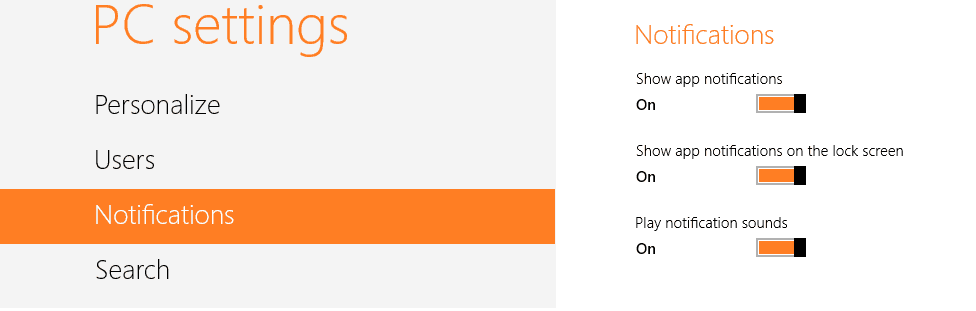
Slå av varslingslyder for apper i Windows 10
1 Deaktiver lyd fra varslingsmenyen
- Flytt musepekeren til høyre på skjermen
- Trykk eller venstreklikk på ikonet “Innstillinger”.
- I Windows 10, 8.1-innstillingsvinduet, venstreklikk eller trykk på ikonet “Varsler” som presenteres der.
- I menyen “Varsler” har du muligheten til å slå lydene på eller av. Bare skyv linjen til venstre på appen du prøver å deaktivere lyden, og den blir satt til “av” -modus.
- Etter at du har slått av varslene i appen du ønsker. Lukk bare vinduet for PC-innstillinger.
- Start Windows 10, 8.1 PC på nytt og se om du fortsatt har varslingslydene på appene du deaktiverte.
2 Bruk denne appen til å deaktivere lyd
Venstreklikk på nedlastingskoblingen som er presentert nedenfor for å laste ned appen som er nødvendig for å deaktivere lyden for moderne apper.
- Lagre filen du laster ned ovenfor på skrivebordet til Windows 10, 8.1-enheten.
- Dobbeltklikk på filen du lastet ned til skrivebordet for å starte installasjonen.
- Du vil få en melding før installasjonen; venstreklikk på “Kjør” -knappen under meldingen.
- Etter at du er ferdig med å installere denne appen, vil du ha de moderne lydappene dine deaktivert og komme tilbake til arbeidet ditt.
OPPDATERING: Appen er ikke lenger tilgjengelig for nedlasting.
3 Deaktiver lydvarsler fra Innstillinger-siden
Hvis du kjører Windows 10, kan du deaktivere lydvarsler for apper direkte fra innstillingssiden.
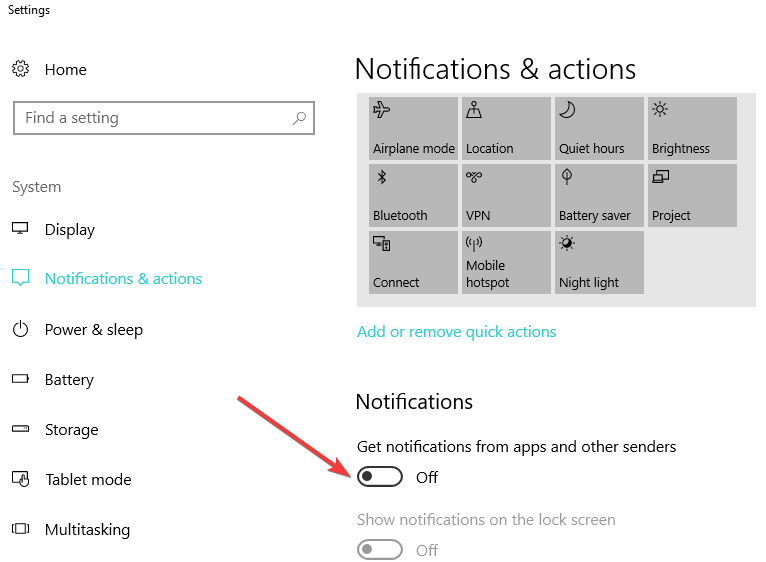
- Gå til Innstillinger> System> Varsler og handlinger.
- Under varslingsmenyen kan du velge hva og når du vil motta varsler. Bruk vippeknappen for å deaktivere varsler.
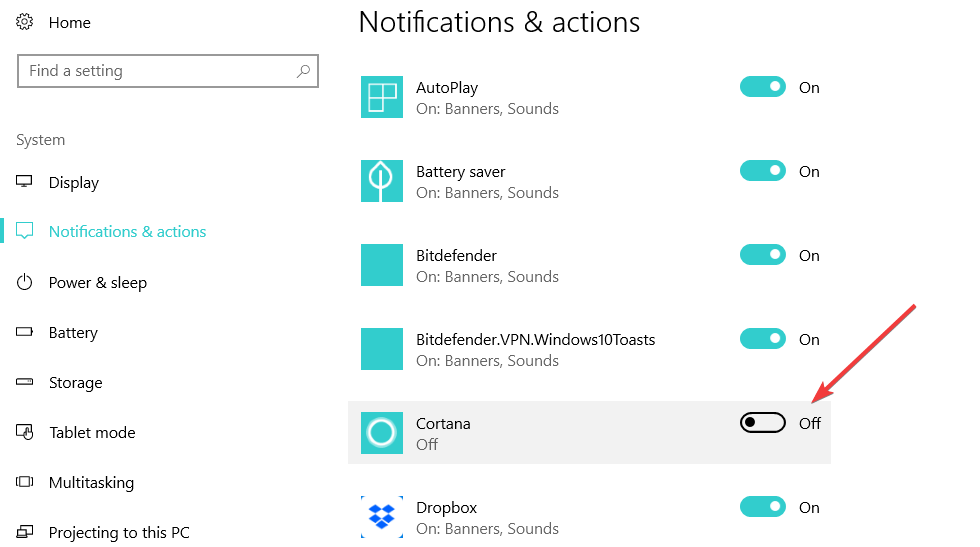
- Hvis du ruller ned, under ‘Få varsler fra disse avsenderne’, kan du bedre filtrere appene og programmene du vil sende deg varsler.
![]()
- Hvis du ikke vil motta varsler fra bestemte apper, kan du bare slå av knappen til høyre.
Der har du tre raske metoder for å deaktivere moderne appvarslingslyder på Windows 10, 8.1-enheten din, samt hvordan du kan få dem på igjen. Hvis du har hatt problemer eller har spørsmål knyttet til dette emnet, kan du bruke kommentarene nedenfor for å kontakte oss.
RELATERTE HISTORIER FOR Å KONTROLLERE:
Redaktørens merknad: Dette innlegget ble opprinnelig publisert i september 2014 og har siden blitt oppdatert for friskhet og nøyaktighet.
Comments are closed.