

Så här inaktiverar du Credential Guard i Windows 10 för att köra VMware
För att åtgärda olika datorproblem rekommenderar vi DriverFix: Denna programvara håller dina drivrutiner igång, vilket skyddar dig från vanliga datorfel och maskinvarufel. Kontrollera alla dina förare nu i tre enkla steg:
- Ladda ner DriverFix (verifierad nedladdningsfil).
- Klicka på Start Scan för att hitta alla problematiska drivrutiner.
- Klicka på Uppdatera drivrutiner för att få nya versioner och undvika systemfel.
- DriverFix har laddats ner av 502 786 läsare den här månaden.
Den Pro-versionen av Windows kommer med Hyper-V, den inhouse virtuell maskin lösning från Microsoft inbyggda i Windows. Men om du aktiverar Hyper-V aktiverar det också Windows Defender Credential Guard.
Tänk nu om du vill inaktivera Credential Guard i Windows 10?
Du kan behöva inaktivera Credential Guard för att se till att andra virtuella maskinlösningar som VMware fungerar normalt, vilket inte är möjligt med Credential Guard igång.
I den här artikeln går vi igenom stegen som krävs för att inaktivera Credential Guard i Windows 10 för att köra VMware och Hyper-V.
Hur kan jag inaktivera Credential Guard för att köra Hyper-V och VMware:
1 Inaktivera autentiseringsvakt från kontrollpanelen
Aktivera Hyper-V
Obs! Om du redan har aktiverat Hyper-V, hoppa till det andra steget nedan.
- Tryck på ” Windows-tangent + R” för att öppna Kör.
- Skriv kontroll och klicka på OK för att öppna kontrollpanelen.
- Gå till Kontrollpanelen, gå till Program> Program och funktioner.
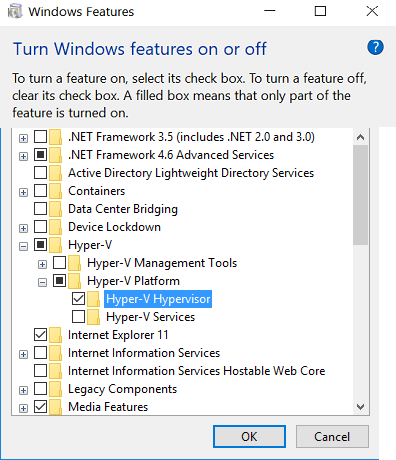
- I den vänstra rutan klickar du på länken ” Aktivera eller inaktivera Windows-funktioner “.
![]()
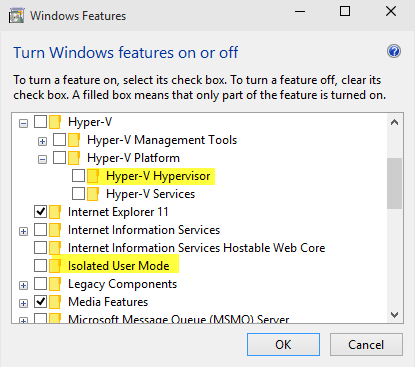
- I fönstret Windows-funktioner markerar du “Hyper-V” och klickar på OK.
- Om du kör Windows 10 version tidigare än 1607, så kolla Hyper-V Hypervisor samt Isolerad User Mode alternativ.
![]()
- Klicka på OK för att spara ändringarna.
- Windows uppmanar dig att starta om datorn. Klicka på Starta om för att installera Hyper-V.
Inaktivera autentiseringsvakt
- Tryck på Windows-tangenten + R för att öppna Kör.
- Skriv gpedit.msc och klicka på OK. Detta öppnar redigeraren för grupprinciper.
- I grupprincipredigeraren navigerar du till följande plats:
Datorkonfiguration -> Administrativa mallar -> System -> Enhetsskydd - Välj Device Guard.
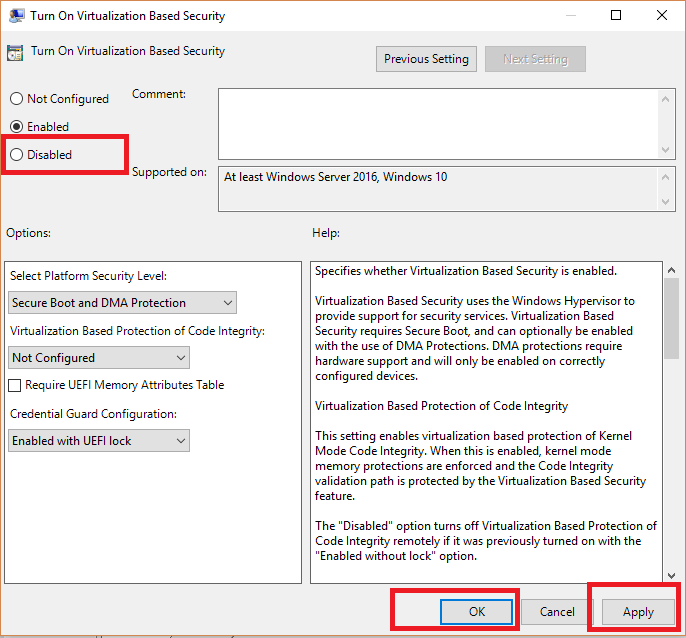
- I den högra rutan dubbelklickar du på policyn ” Aktivera virtualiseringsbaserad säkerhet “.
![]()
- Välj Inaktiverad / Ej konfigurerad i den nya dialogrutan .
- Klicka på OK för att spara ändringarna.
- Stäng redigeraren för grupprinciper.
- Starta om datorn för att tillämpa ändringarna.
- Efter omstarten kan du arbeta med Hyper-V såväl som VMware utan problem.
Om problemet kvarstår öppnar du Windows-fönstret igen från steg 1 och avmarkerar sedan Hyper-V och startar om datorn.
Vill du veta hur man tar bort virtuella enheter i Windows 10? Kolla in den här artikeln.
2 Diable Hyper-V med PowerShell-kommandot
- Om du får ” WMware Player och device / Credential Guard är inte kompatibla. VMware Player kan köras efter att inaktivera Device / Credential Guard “-felet; den första metoden ska hjälpa.
- Men om problemet kvarstår kan du inaktivera Hyper-V med PowerShell-kommandot.
![]()
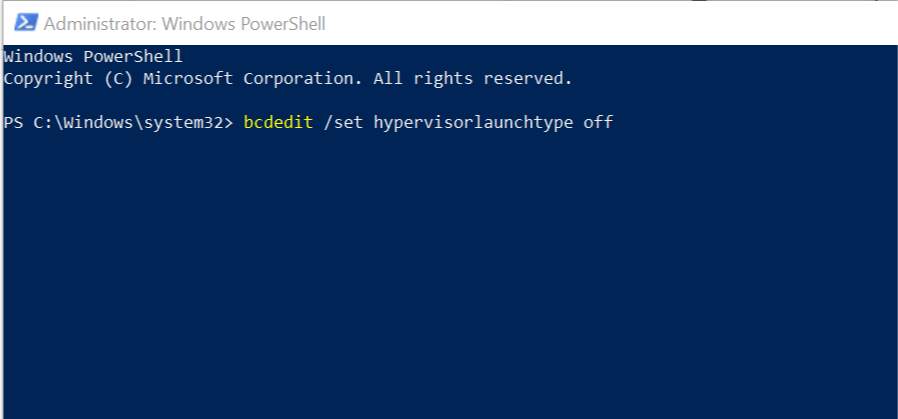
- Högerklicka på ” Start” och välj ” Windows PowerShell (Admin).”
- Skriv följande kommando i PowerShell-fönstret för att inaktivera Hyper-V.
bcdedit / set hypervisorlaunchtype off - Försök nu att starta om VMware och kontrollera om felet är löst.
Aktivera Hyper-V med PowerShell
- Om du vill aktivera Hyper-V, använd följande kommando.
bcdedit / set hypervisorlaunchtype auto - Detta aktiverar Hyper-V på din maskin.
Den första metoden för att inaktivera Credential Guard rekommenderas om du vill köra både Hyper-V och VMware virtuella maskiner på din dator.
PowerShell-kommandot kan dock inaktivera Hyper-V utan att behöva installera / avinstallera det från Windows-funktioner.
Comments are closed.