
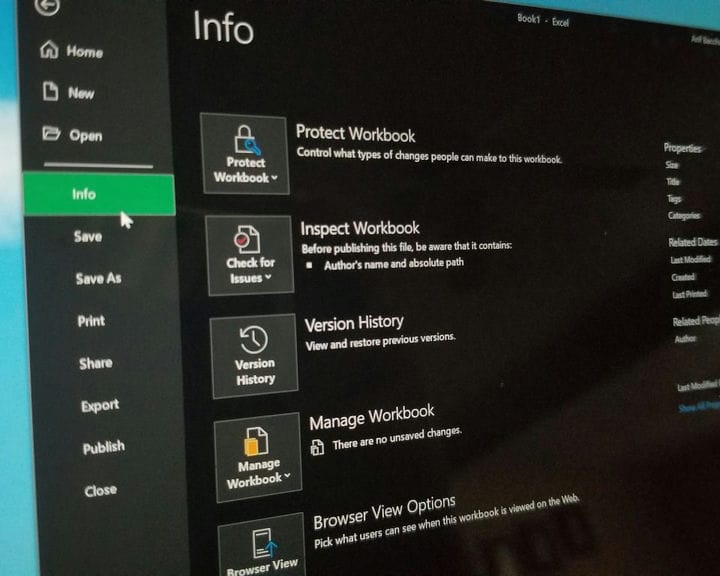
Як увімкнути та налаштувати темний режим в Office 365 у Windows 10
Темний режим – це прекрасно. Популярна функція у більшості додатків та операційних систем вимикає світло та яскравість та полегшує розуміння та читання. Але чи знали ви, що кожна програма Office також має свій темний режим? Що ж, у цьому посібнику ми пояснимо, як можна ввімкнути темний режим в Office 365 у Windows 10.
Щоб розпочати роботу з увімкненням темного режиму, потрібно спочатку запустити новий документ у програмі Word, презентацію в PowerPoint або електронну таблицю в Excel. Після закінчення потрібно натиснути на вкладку Файл у верхній частині відкритого вікна.

Далі клацніть Параметри облікового запису в нижньому лівому куті екрана. Звідти ви захочете знайти спадне меню теми Office. Не забудьте встановити прапорець і вибрати зі списку Чорний. Вибравши Чорний, ви повинні помітити, що більшість меню у вашій програмі Office 365 темніють. Сюди входять елементи на стрічці, а також навігація та рядок стану внизу екрана.
Якщо ви хочете, ви можете вибрати додаткові параметри налаштування з цього меню Обліковий запис . Ви можете змінити фонове зображення для програми, яке зазвичай відображається у верхньому правому куті екрана. Деякі варіанти варіюються від “Кола та смуги”, “Circuit”, “Lunchbox” тощо. Ви також можете вимкнути фон і отримати режим чисто темного кольору, вибравши параметр Без фону .
Як бачите, увімкнення темного режиму займає кілька простих кроків. Отже, вам подобається вигляд темного режиму в Office 365? Повідомте нам про свої думки в коментарях нижче.
Comments are closed.