

Hvordan lage egendefinerte oppløsninger på Windows 10 [EKSPERTVEILEDNING]
Hvordan angir du tilpasset oppløsning på Windows 10?
1 Bruk Nvidia Control Panel
- Høyreklikk på skrivebordet ditt og velg NVIDIA Kontrollpanel.
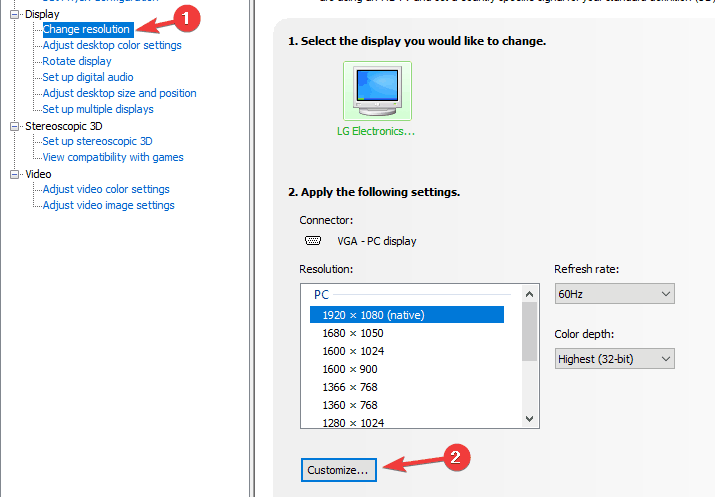
- I venstre sidepanel, under Skjerm, klikker du på Endre oppløsning.
- I høyre del blar du litt, og klikk på Tilpass- knappen under Velg oppløsningen .
![]()
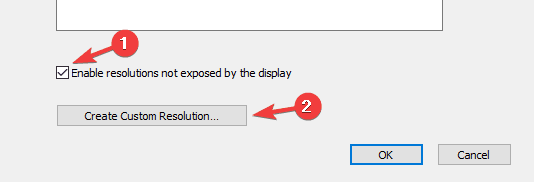
- I det nye vinduet som vises, merker du av Aktiver oppløsninger som ikke blir eksponert av skjermen, og klikk deretter på Opprett tilpasset oppløsning.
![]()
- Fyll ut boksene med de ønskede verdiene, og trykk deretter på Test- knappen.
- Hvis testen er vellykket og du er fornøyd med resultatet, Lagre oppløsningen. Hvis ikke, gå tilbake til den forrige.
2 Bruk AMD Catalyst Control Center
- Høyreklikk på skrivebordet ditt og velg AMD Catalyst Control Center.
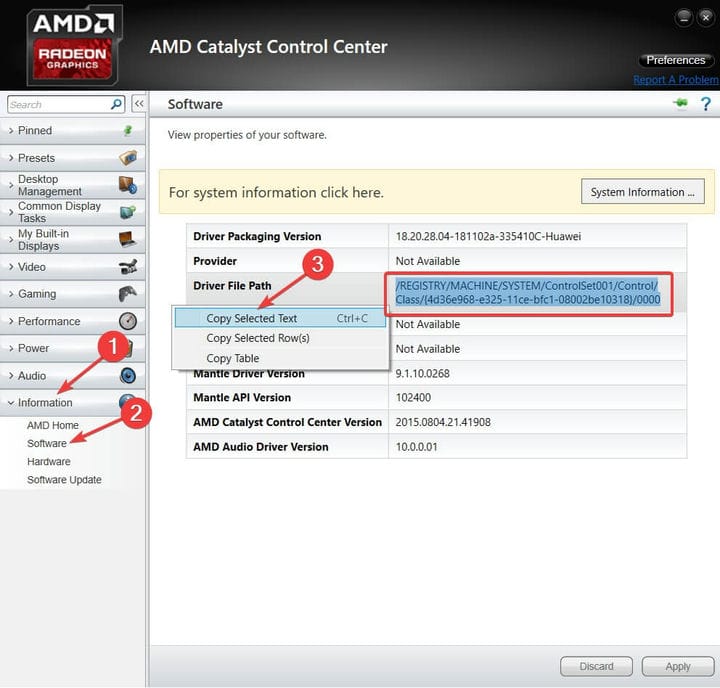
- Naviger til Informasjon> Programvare> kopier banen til 2D-driverfilen.
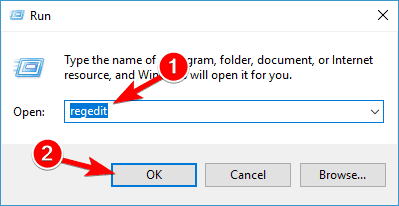
- Trykk nå Windows-tasten + R for å åpne Kjør, og skriv regedit. Trykk Enter.
![]()
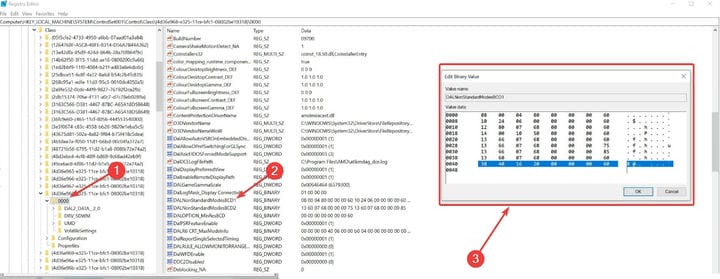
- I Registerredigering navigerer du til 2D-banen fra trinn 2.
- Dobbeltklikk på 0000- mappen og finn DALNonStandardModesBCD1 registernøkkelen inne. Høyreklikk på den, velg Rediger og skriv deretter inn ønskede verdier i rekkefølge: Bredden på oppløsningen> Oppløsningens høyde> Skriv inn fire nuller> Oppdateringsfrekvensen på skjermen. Hvis noen av verdiene ikke legger opp til et firesifret nummer, starter du tallet med 0.
- Klikk OK og start PCen på nytt.
- Etter omstart, når du starter AMD Catalyst Control Center, bør du finne den tilpassede oppløsningen der.
3 Bruk egendefinerte oppløsninger / moduser for Intel Graphics-driveren
-
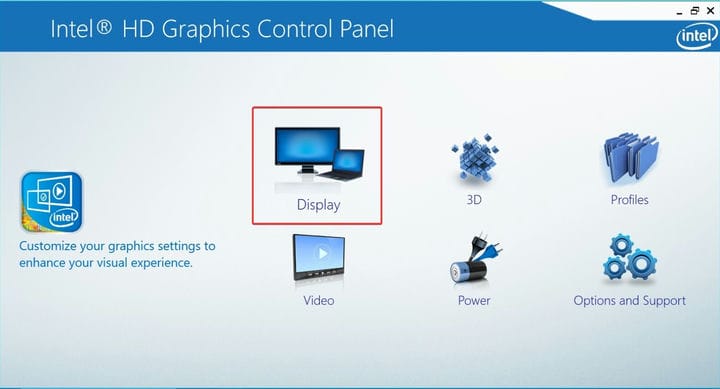
Høyreklikk på skrivebordet ditt og velg Graphics Proprieties.
-
Velg Avansert modus hvis du blir bedt om å velge en applikasjonsmodus.
-
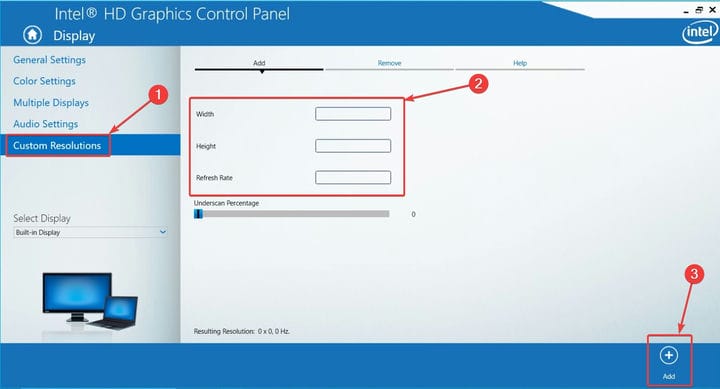
Kontroller for å se om knappen Tilpassede oppløsninger / modi er tilgjengelig under Visningsenheter- fanen. Hvis det er, klikker du på det. Hvis det ikke er det, så gå til
C:>Windows>System32>CustomModeApp.exeog kjør appen.
![]()
-
Skriv inn dine foretrukne verdier i Grunnleggende innstillinger.
-
Klikk på Legg til og deretter på Ja når du blir bedt om det .
-
Hvis du ikke er fornøyd med resultatet, klikker du på Fjern- knappen. Hvis du er det, klikker du OK.
4 Bruk tilpasset oppløsningsverktøy (CRU)

- I tillegg kan du bruke CRU (Custom Resolution Utility) for å lage en oppløsning.
- Appen har støtte for NVIDIA-, AMD- og Intel-grafikkort, så uansett systemkonfigurasjon, vil den fungere.
Som du kan se, er det ikke så vanskelig å lage og angi en tilpasset oppløsning i Windows 10, uavhengig av GPU-produsent og drivere. Hva er din favoritt GPU-produsent og hvorfor? Legg igjen svaret sammen med eventuelle andre spørsmål du måtte ha i kommentarfeltet nedenfor.
Comments are closed.