
Hvordan diktere tekst på Windows 10
Slik dikterer du tekst på Windows 10:
- Fokuser hvilket som helst tekstinntastingsfelt.
- Trykk på mikrofonknappen på berøringstastaturet, eller trykk på Win + H på et fysisk tastatur.
- Snakk tekstinntastingen høyt.
Gjelder alle Windows 10-versjoner
Windows 10 støtter nå diktering i hvilken som helst tekstinntasting. Du kan snakke med datamaskinen din mens du surfer på nettet, skriver dokumenter eller søker etter tekst, uavhengig av Cortana-samtaleopplevelsen.
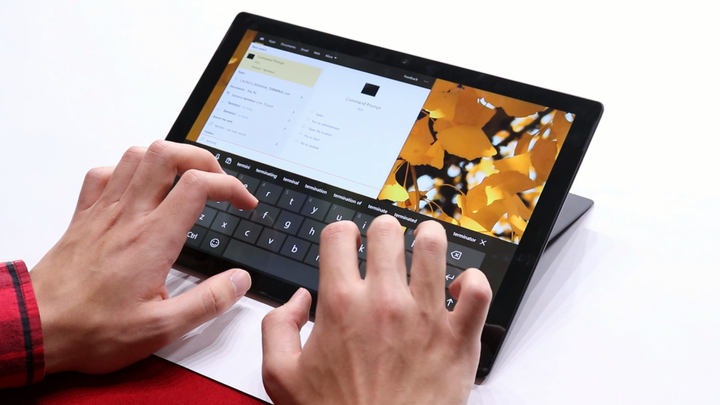
På berøringsenheter vises tilgjengeligheten av diktering tydelig ved tilstedeværelsen av en dedikert mikrofonknapp på berøringstastaturet. Trykk på knappen når som helst tastaturet vises for å aktivere dikteringsmodus.
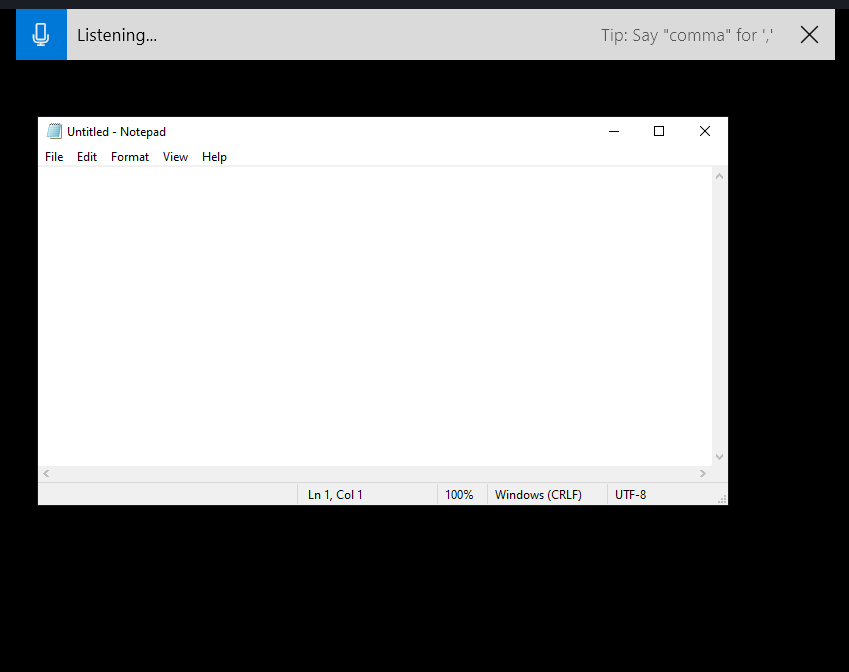
På en ikke-berøringsenhet er diktering skjult – du vet kanskje aldri at den er tilgjengelig! For å aktivere funksjonen, fokuser hvilken som helst tekstinntasting og trykk deretter Win + H. Diktatlinjen vises øverst på skjermen, og du kan begynne å snakke høyt.
For å diktere tegnsetting, si tegnet du vil skrive – for eksempel “punktum” for å skrive et “.” Diktat avsluttes når du slutter å snakke, eller når du trykker på Win + H igjen.
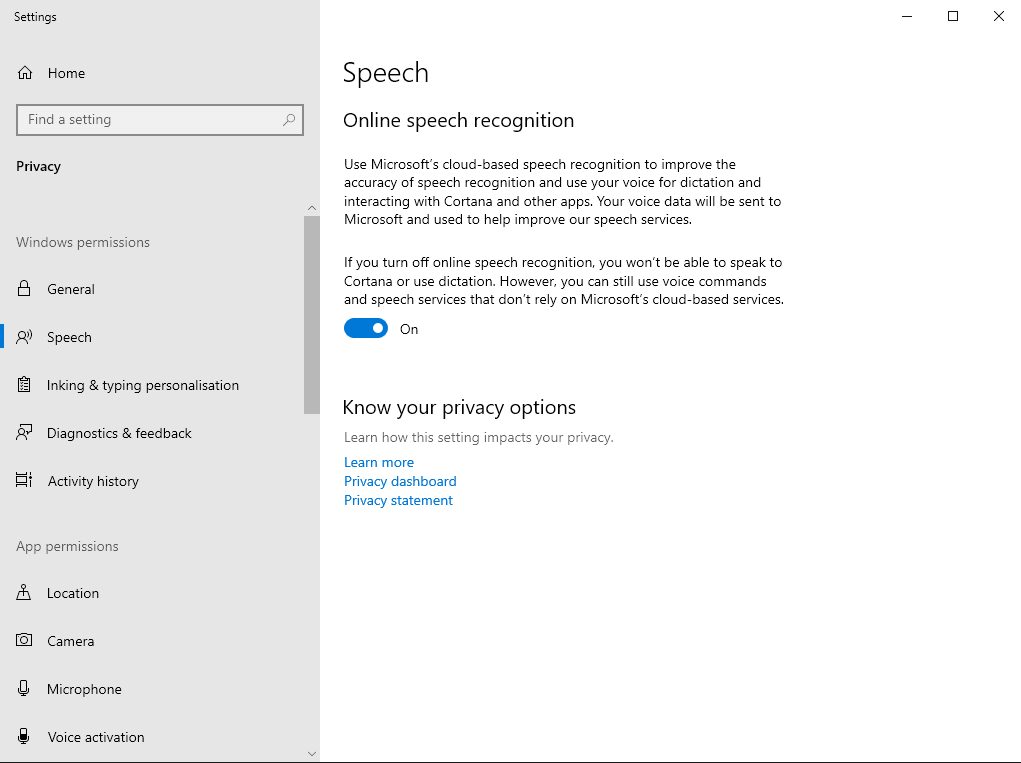
For å kunne bruke denne funksjonen, må du ha online talegjenkjenning slått på. Du blir bedt om å aktivere den i Innstillinger hvis den er deaktivert. Hvis du aktiverer denne innstillingen, sendes taledataene dine til Microsoft, som kan bruke dem til å “bidra til å forbedre taletjenestene våre.” Windows har ennå ikke støtte for offline diktering ved hjelp av AI-modeller på enheten.
Comments are closed.