
Guia simples para fazer um GIF usando o software GIMP
Última atualização: 29 de julho de 2020
- O GIMP é um software de edição de imagens incrivelmente popular com milhares de usuários em todo o mundo.
- Este software pode trabalhar com texto e, no artigo de hoje, mostraremos como adicionar facilmente novas fontes ao GIMP.
- Quer saber mais sobre este software? Temos uma seção especial de software dedicada a isso.
- Procurando guias mais detalhados? Em caso afirmativo, verifique nosso Hub de instruções.
Para corrigir vários problemas do PC, recomendamos DriverFix: Este software manterá seus drivers ativos e funcionando, protegendo-o contra erros comuns de computador e falhas de hardware. Verifique todos os seus drivers agora em 3 etapas fáceis:
- Baixe DriverFix (arquivo de download verificado).
- Clique em Iniciar verificação para encontrar todos os drivers problemáticos.
- Clique em Atualizar drivers para obter novas versões e evitar o mau funcionamento do sistema.
- DriverFix foi baixado por 502.095 leitores este mês.
O GIMP é um ótimo editor de fotos de código aberto, com uma abundância de recursos. Falando nisso, você sabia que pode usar o GIMP para criar GIFs?
Isso mesmo, e neste breve guia, mostraremos como fazer um GIF no GIMP com algumas etapas simples.
Se você ainda não instalou o GIMP em seu PC, pode simplesmente fazer o download e instalá-lo seguindo as instruções na tela.
Como posso fazer um GIF usando o GIMP?
1 Use a opção Abrir como camadas
- Inicie o GIMP.
- Quando o GIMP abrir, clique em Arquivo e escolha a opção Abrir como camadas.
![]()
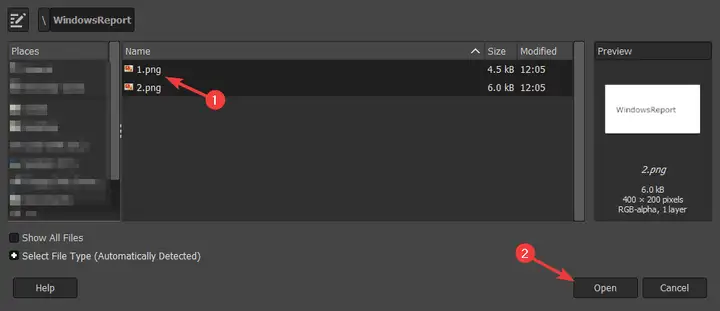
- Localize as imagens que deseja usar no seu GIF, selecione todas e clique em Abrir. Você pode selecionar várias imagens mantendo a tecla Shift pressionada e clicando nas imagens individuais.
![]()
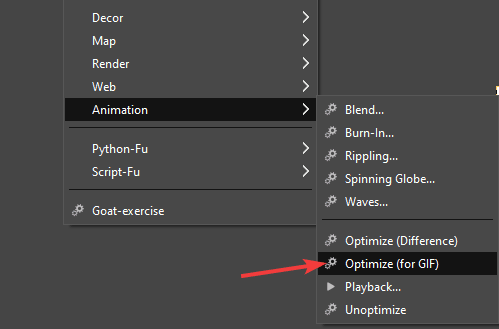
- Depois que as imagens forem adicionadas, clique em Filtros> Animação> Otimizar (para GIF).
![]()
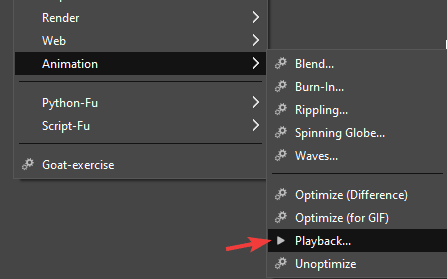
- Agora clique em Filers> Animation> Playback.
![]()
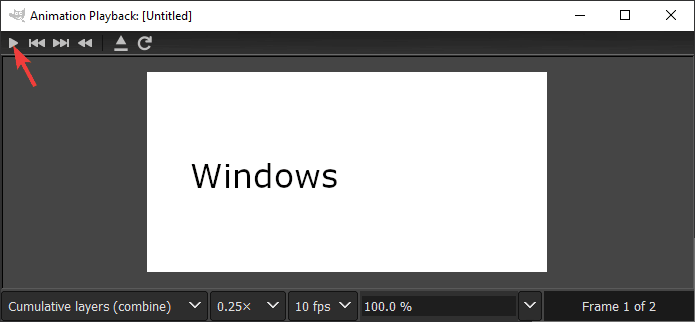
- Uma nova janela aparecerá agora. Clique no botão Play para visualizar seu GIF.
![]()
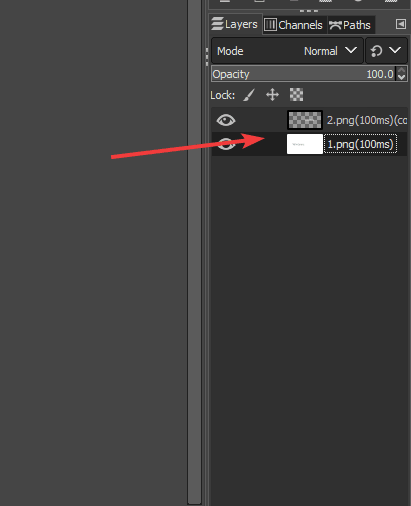
- Se a ordem dos quadros não for boa, você precisará reorganizá-los na seção Camadas.
![]()
- Para salvar seu arquivo GIF, vá para Arquivo> Exportar como.
![]()
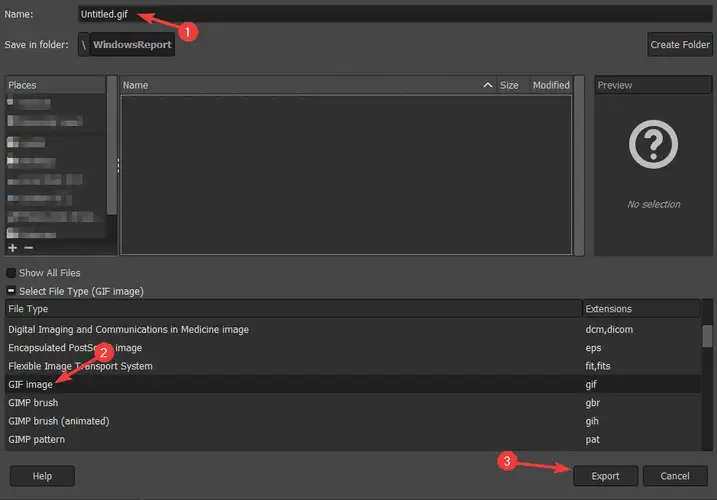
- Selecione o local de salvamento e defina Selecionar tipo de arquivo como GIF. Agora clique em Exportar.
![]()
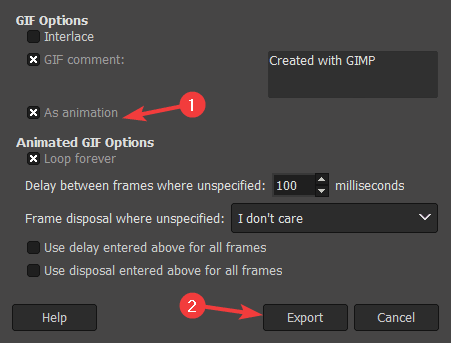
- Marque Como animação e Loop para sempre. Você pode ajustar outras configurações se desejar. Agora clique em Exportar.
![]()


Este método é incrivelmente simples porque automatiza todo o processo. No entanto, para usar este método de forma eficaz, você precisa criar imagens que serão usadas no GIF de antemão.
2 Crie GIF do zero
-
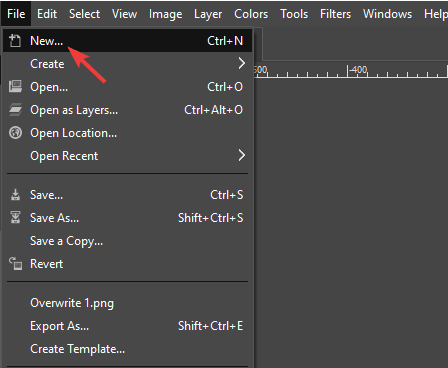
Abra o GIMP e vá para Arquivo> Novo.
![]()
-
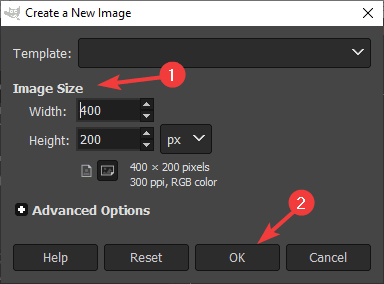
Defina o tamanho desejado para a imagem e clique em OK.
![]()
-
Adicione os gráficos desejados ao GIF.
-
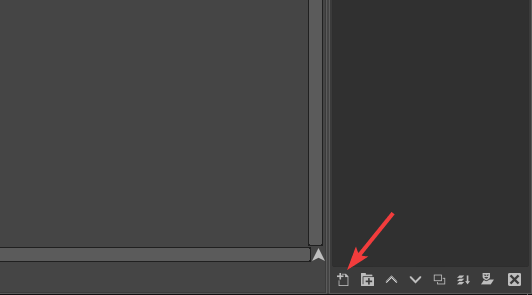
Quando estiver satisfeito com o quadro atual, crie uma nova camada e adicione os gráficos desejados a ela. Em alguns casos, pode ser necessário clicar com o botão direito do mouse na camada atual e escolher a opção Duplicar camada para obter os resultados desejados.
![]()
-
Repita essas etapas até obter os resultados desejados. Se necessário, reorganize suas camadas de acordo.
-
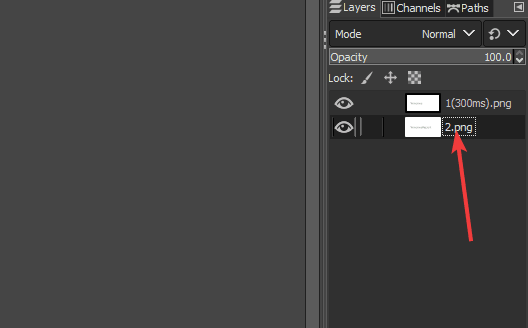
Clique duas vezes no nome da camada e adicione (300ms) em seu nome. Isso é usado para definir o atraso entre a próxima camada. Claro, você pode alterar o valor como quiser.
![]()
-
Repita a etapa anterior para todas as camadas disponíveis.
-
Depois de terminar, você pode visualizar sua animação em Filtros> Animação> Reprodução.
-
Se tudo estiver em ordem, basta exportar a animação como nas soluções anteriores.
Este método pode ser mais complicado porque você precisa criar seus quadros imediatamente e definir o tempo de atraso de cada quadro.
Se você não tiver seus quadros criados, este método será perfeito para você e você o dominará com um pouco de tentativa e erro.
Conclusão
Criar animações GIF no GIMP é simples, e contanto que você tenha seus quadros criados, você pode apenas importá-los como camadas e pronto.
Por outro lado, se você quiser criar camadas do zero, terá que criar ou duplicar manualmente cada quadro.
No caso de você achar o GIMP muito complicado de usar, você pode querer considerar o uso de um criador de GIF especializado e software visualizador.
Comments are closed.