
Como alterar o idioma do Windows Live Mail em seu PC com Windows
Para corrigir vários problemas do PC, recomendamos DriverFix: Este software manterá seus drivers ativos e funcionando, protegendo-o contra erros comuns de computador e falhas de hardware. Verifique todos os seus drivers agora em 3 etapas fáceis:
- Baixe DriverFix (arquivo de download verificado).
- Clique em Iniciar verificação para encontrar todos os drivers problemáticos.
- Clique em Atualizar drivers para obter novas versões e evitar mau funcionamento do sistema.
- DriverFix foi baixado por 503.476 leitores este mês.
Dependendo do pacote de idiomas instalado em seu computador Windows, os aplicativos da Microsoft, como o Windows Live Mail, tendem a definir o idioma do sistema como o idioma padrão.
Como o Windows Live Mail vem com o Windows Essentials, precisamos alterar a preferência de idioma para o Windows Essentials.
Se você quiser alterar as configurações de idioma do cliente Windows Live Mail, poderá fazê-lo seguindo as etapas deste artigo.
Como posso alterar o idioma do Windows Live Mail?
- Pressione a tecla Windows + R para abrir Executar.
- Na caixa Executar, digite o seguinte e clique em OK:
- langselector.exe
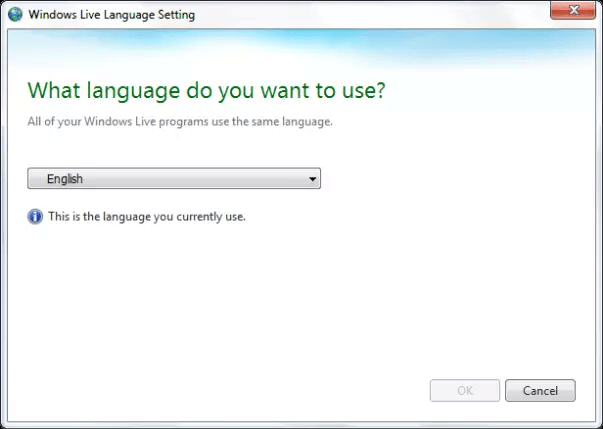
- Isso abrirá as configurações de idioma do Windows Essentials.
- Na janela de configuração de idioma do Windows Essential.
- Clique no menu suspenso.
- Localize e escolha o idioma desejado na lista de idiomas.
- Clique em OK para salvar as alterações.
- Reinicie seu computador para aplicar as alterações.
- Após a reinicialização, abra o cliente Windows Live Mail e verifique se o idioma foi alterado para o seu idioma preferido.
Alterar a preferência de idioma do Windows Live Essentials afetará apenas o aplicativo Windows Live, como o cliente Windows Live Mail. No entanto, se você deseja alterar o idioma do seu sistema completamente, é necessário ter uma licença multilíngue do Windows.
A maioria das licenças do Windows que vêm pré-instaladas com o computador são licenças de um único idioma. O usuário deve atualizar ou comprar uma licença multilíngue separadamente para poder usar o sistema em diferentes idiomas.
Se você deseja apenas alterar o idioma de entrada, pode fazer isso sem atualizar sua licença do Windows. Aqui está como fazer.
- Clique em Iniciar
- Selecione Configurações.
- Vá para Tempo e Langauge.
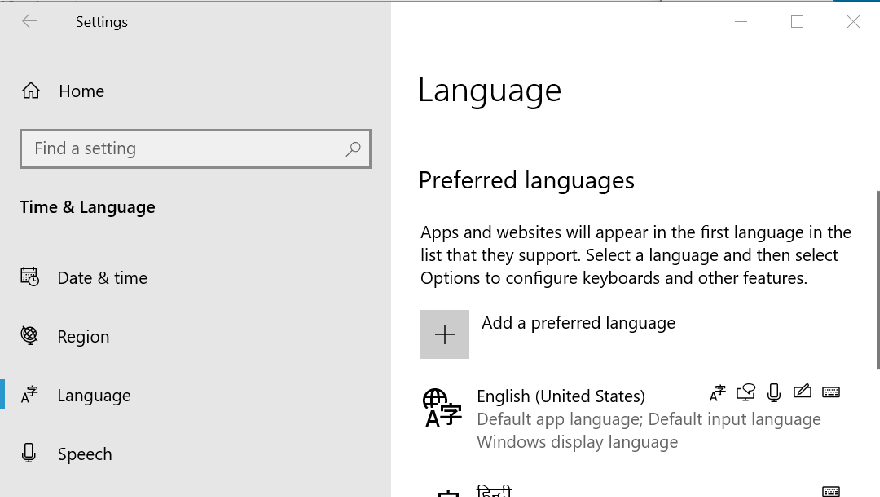
- No painel esquerdo, abra a guia Idioma.
- Em Idiomas preferidos, clique no botão Adicionar um idioma preferido.
![]()
- Na janela Escolha um idioma para instalar uma, pesquise o idioma de sua preferência e clique em Avançar.
- Clique em Instalar.
- O Windows irá agora baixar e instalar o pacote de idioma selecionado.
- Depois que o pacote de idiomas for instalado, abra a seção Idioma novamente.
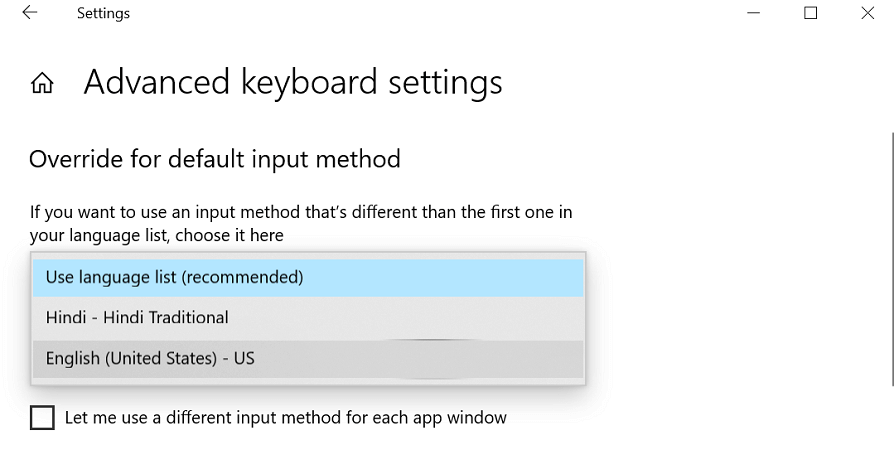
- Em Idiomas preferidos, clique em Escolha um método de entrada para sempre usar como padrão.
![]()
- Em Substituir pelo método de entrada padrão, clique no menu suspenso e selecione o idioma recém-instalado.
- Para alterar o idioma de entrada novamente, repita a etapa 8-9.
Se você estiver tendo problemas para abrir o aplicativo de configuração, leia este artigo para resolver o problema.
Poder alterar a configuração de idioma do Windows Live Mail pode ser útil para os usuários que preferem usar o cliente de e-mail em seu idioma nativo. Siga as etapas neste artigo para alterar com êxito o idioma do Windows Live Mail.
Se você tiver outras perguntas ou sugestões, não hesite em acessar a seção de comentários abaixo.
LEIA TAMBÉM:
Comments are closed.