

আমি কীভাবে আমার ব্রাউজারে জাভা অ্যাপলেট চালাব?
আপনার পছন্দসই ব্রাউজারের উপর নির্ভর করে অবশ্যই জাভা অ্যাপলেটগুলি আপনার জন্য কীভাবে কাজ করা যায় সে সম্পর্কে আমাদের নির্দেশাবলী রয়েছে। নীচের পদক্ষেপগুলি পরীক্ষা করুন।
কীভাবে জাভা অ্যাপলেটগুলি ব্রাউজারে কাজ করতে হয়
1 ব্রাউজারে জাভা সামগ্রী সক্ষম করুন
- উইন্ডোজের জন্য জাভা ডাউনলোড করুন এবং ইনস্টল করুন ।
- উইন্ডোজ সার্চ বারে জাভা টাইপ করুন এবং ফলাফলগুলির তালিকা থেকে জাভা কনফিগার করুন open
- জাভা কন্ট্রোল প্যানেলে, ব্রাউজার এবং ওয়েব স্টার্ট অ্যাপ্লিকেশন বাক্সের জন্য জাভা সামগ্রী সক্ষম করুন চেক করুন ।
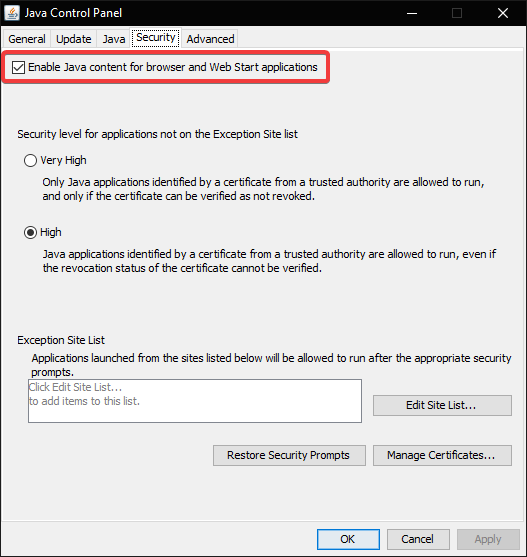
- পরিবর্তনগুলি নিশ্চিত করুন।
2 গুগল ক্রোম
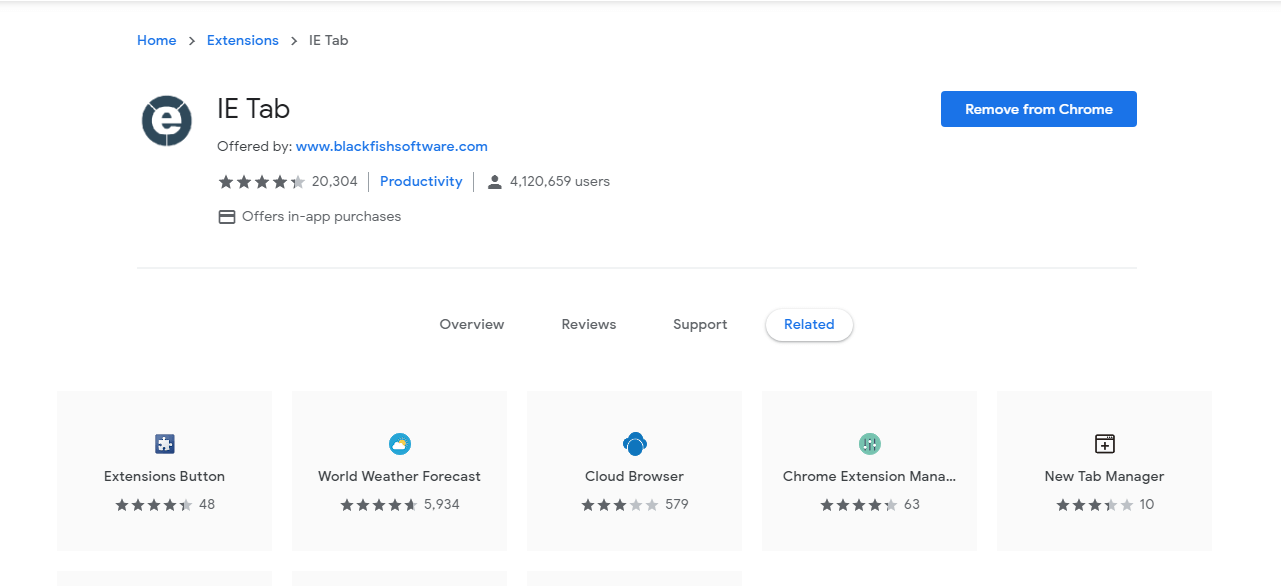
- গুগল ক্রোমের জন্য আপনার জাভা অ্যাপলেটগুলি চালনার জন্য ইন্টারনেট এক্সপ্লোরার ইঞ্জিনের অনুকরণ করতে আইই ট্যাব লাগবে । এটি এখানে পাবেন ।
![]()
- এর পরে, আপনার পিসিতে আইই ট্যাব হেল্পার অ্যাপ্লিকেশনটি ইনস্টল করুন। আপনি এটি এখানে পেতে বা উপরে ডান কোণে কেবল এক্সটেনশন আইকনে ক্লিক করতে পারেন এবং এটি স্বয়ংক্রিয়ভাবে ডাউনলোড করা উচিত। আপনি যদি Chrome এ জাভা চালাতে চান তবে এটি একটি প্রয়োজনীয় সরঞ্জাম ।
- এর পরে, আপনার Chrome এ ইন্টারনেট এক্সপ্লোরার ইঞ্জিন সিমুলেট করতে সক্ষম হবে এবং কোনও সমস্যা ছাড়াই জাভা অ্যাপলেট ব্যবহার করতে হবে।
3 মাইক্রোসফ্ট এজ
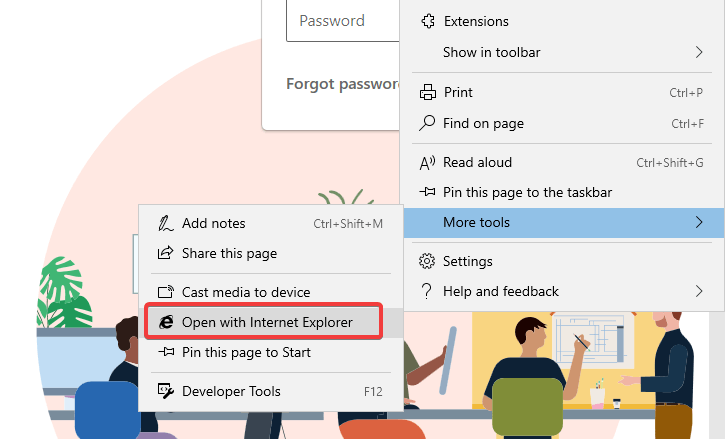
- আপনার যদি জাভা সামগ্রী বা অ্যাপলেটগুলি চালনার দরকার হয় এমন কোনও ওয়েবপৃষ্ঠায় পৌঁছে দেয় তবে সাধারণ এক্সপ্লোর পরিচালনা ইন্টারনেট এক্সপ্লোরারে উল্লিখিত পৃষ্ঠাটি খুলতে হবে।
- এটি করতে 3-ডট মেনুতে ক্লিক করুন এবং আরও সরঞ্জামগুলি প্রসারিত করুন ।
- সেখানে কেবল ওপেন উইথ ইন্টারনেট এক্সপ্লোরার অপশনে ক্লিক করুন ।
4 ইন্টারনেট এক্সপ্লোরার
- এখন, সহজতম উপায় হ’ল গ্যু-গো থেকে ইন্টারনেট এক্সপ্লোরার ব্যবহার করা। এখন, আপনি যদি ইন্টারনেট এক্সপ্লোরারে জাভা চালাতে অক্ষম হন তবে ইন্টারনেট এক্সপ্লোরার খুলুন।
- কগ সরঞ্জাম মেনুতে ক্লিক করুন এবং ইন্টারনেট বিকল্প খুলুন।
![]()
- সুরক্ষা ট্যাবের অধীনে, ইন্টারনেট আইকনে ক্লিক করুন ।
- কাস্টম স্তরে ক্লিক করুন ।

- জাভা অ্যাপলেটগুলির জন্য স্ক্রিপ্টিং সক্ষম করা আছে তা নিশ্চিত করুন ।
![]()
- ইন্টারনেট এক্সপ্লোরার পুনরায় আরম্ভ করুন এবং আবার চেষ্টা করুন।


সম্পর্কিত স্টোরিগুলি আপনার চেক করা উচিত:
- জাভা সুরক্ষা দ্বারা উইন্ডোজ 10 অ্যাপ্লিকেশন অবরুদ্ধ [কুইক ফিক্স]
- ফিক্স: ব্রাউজারের পিছনের বোতামটি জাভাস্ক্রিপ্টে পৃষ্ঠাটি পুনরায় লোড করে না
- আমি কীভাবে জাভাস্ক্রিপ্ট ঠিক করব: উইন্ডোজ 10 এ অকার্যকর (0)?
রেকর্ডিং উত্স: windowsreport.com
Comments are closed.