
Como configurar atalhos do menu de contexto do desfragmentador de disco no Windows 11
Manter seu disco desfragmentado é uma boa maneira de mantê-lo funcionando de forma otimizada. Veja como criar um atalho de menu de contexto para a ferramenta desfragmentadora.
O Windows 11 inclui um utilitário interno de desfragmentação e otimização de unidades (anteriormente chamado de desfragmentador de disco) para otimização da unidade. Esta ferramenta desfragmenta seu disco rígido reorganizando dados fragmentados nele. Como resultado, aumenta a eficiência de recuperação de dados em seu PC.
Como tal, vale a pena desfragmentar a unidade de armazenamento principal do seu PC de vez em quando. Você pode adicionar atalhos alternativos do desfragmentador de disco aos menus de contexto da unidade e da área de trabalho no Windows 11. Esses atalhos evitarão que você precise procurar a ferramenta de desfragmentação. É assim que você pode configurar opções convenientes do menu de contexto de desfragmentação de duas maneiras diferentes.
A seção do Explorador de Arquivos Este PC inclui um ícone de unidade C: no qual você pode clicar para mergulhar no disco local. O menu de contexto do ícone da unidade é o local perfeito para uma opção de desfragmentação, mas adivinhe: não tem uma! No entanto, você ainda pode adicionar um atalho de desfragmentação ao menu de contexto do ícone do disco local editando o registro assim.
-
Clique no ícone de lupa da barra de tarefas da ferramenta de pesquisa.
-
Digite Editor do Registro na caixa de texto e clique na opção Executar como administrador para obter o resultado da pesquisa.
-
Navegue até a chave HKEY_CLASSES_ROOTDriveshell no Editor do Registro.
-
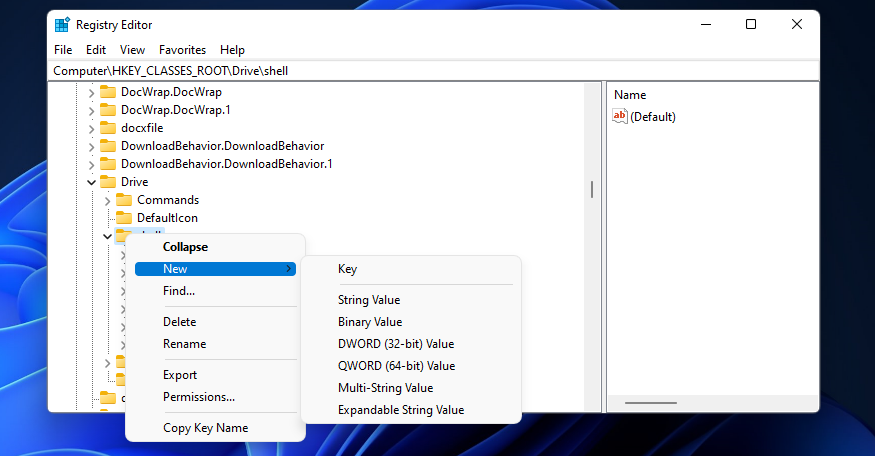
Clique com o botão direito do mouse em shell à esquerda do Editor do Registro para selecionar Novo > Chave.
![]()
-
Insira o nome runas para a nova chave.
-
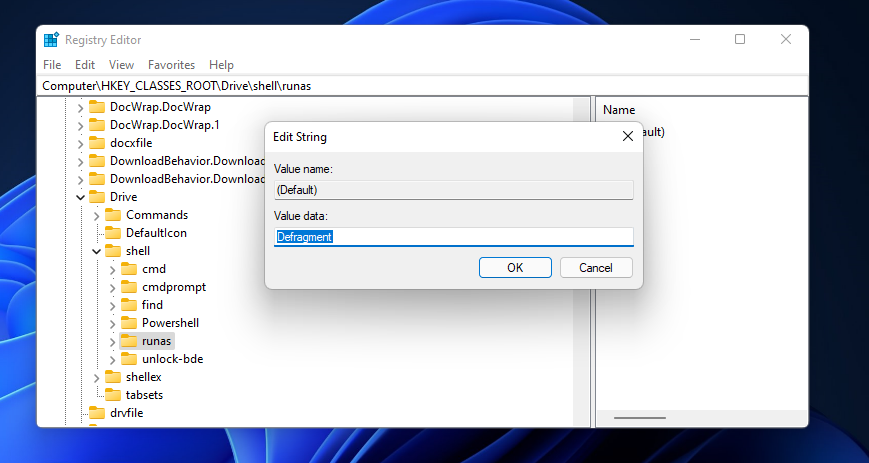
Selecione a chave runas e clique duas vezes em sua string (Padrão) .
-
Digite Desfragmentar na caixa de texto Editar String e clique no botão OK.
![]()
-
Clique com o botão direito do mouse em runas e selecione as opções do menu de contexto Novo e Chave .
-
Digite command para ser o título da nova chave.
![]()
-
Clique na nova tecla de comando para selecioná-la.
-
Clique duas vezes em (Padrão) no lado direito do Editor do Registro.
-
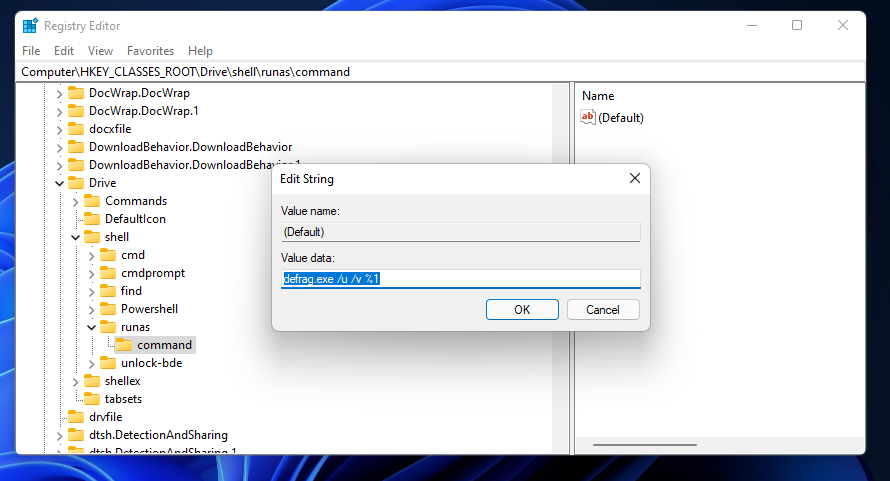
Digite defrag.exe /u /v %1 na caixa Valor de dados da janela Editar String, como na captura de tela diretamente abaixo.
![]()
-
Selecione OK para sair da janela Editar String e feche o Editor do Registro.

Agora é hora de experimentar o novo atalho Desfragmentar . Abra o Explorador de Arquivos e clique em Este PC no painel de navegação esquerdo. Clique com o botão direito do mouse em Unidade local e selecione o atalho do menu de contexto Desfragmentar mostrado diretamente abaixo. A seleção dessa opção desfragmentará a unidade e abrirá uma janela de linha de comando clássica que exibe os resultados.
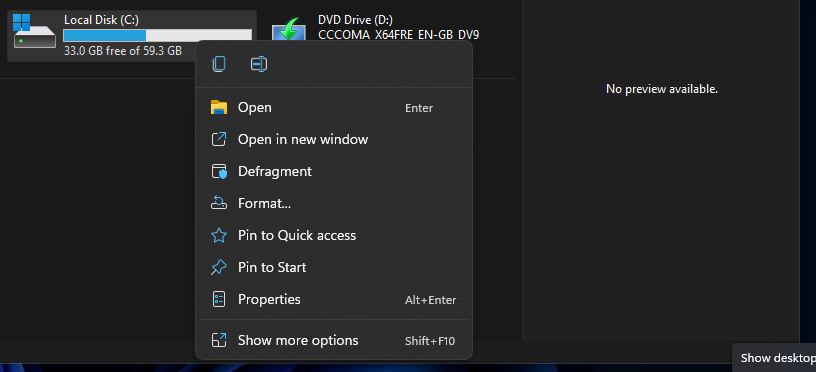
Esse ajuste de registro também adiciona uma opção de desfragmentação ao menu de contexto clássico, o que significa que funciona para o Windows 10. Para abrir o menu de contexto clássico para o ícone da unidade no Windows 11 File Explorer, selecione Disco local e pressione a tecla de atalho Shift + F10. Em seguida, você pode selecionar Desfragmentar no menu clássico.
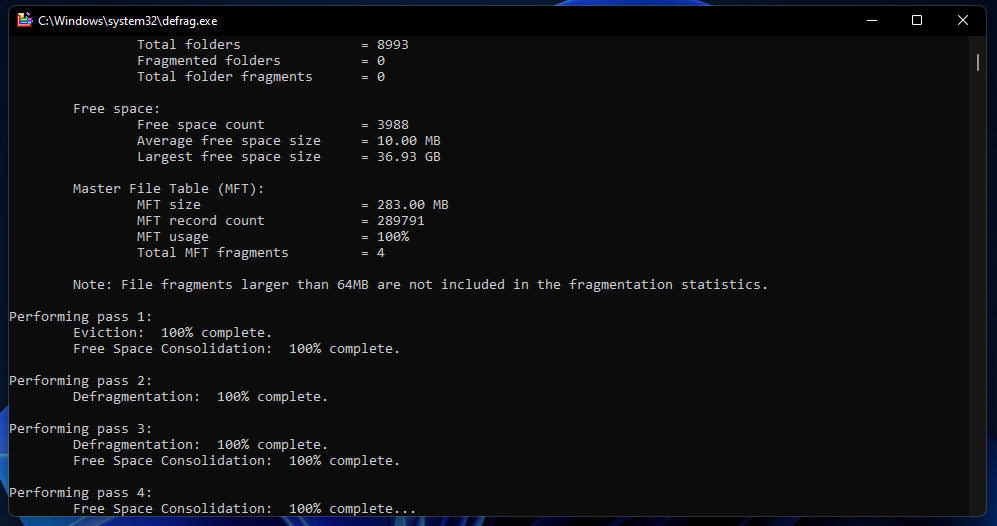
O menu de contexto da área de trabalho do Windows 11 é outro local em que podemos adicionar um atalho para a ferramenta Desfragmentar e otimizar unidades. Ao adicionar um atalho, você poderá acessar a ferramenta de desfragmentação diretamente da sua área de trabalho. É assim que você pode configurar um atalho do menu de contexto da área de trabalho que abre a janela gráfica (GUI) Otimizar unidades.
-
Abra o Editor do Registro (como administrador).
-
Abra a chave ComputerHKEY_CLASSES_ROOTDirectoryBackgroundshell.
-
Clique com o botão direito do mouse em shell para abrir seu menu de contexto e selecione Novo > Chave.
![]()
-
Dê à nova chave um título de Desfragmentador de Disco.
-
Clique com o botão direito do mouse em Desfragmentador de disco para selecionar as opções Novo e Chave.
-
Comando de entrada para ser o título da subchave.
![]()
-
Selecione a nova subchave de comando e clique duas vezes na string (Padrão) para ela.
-
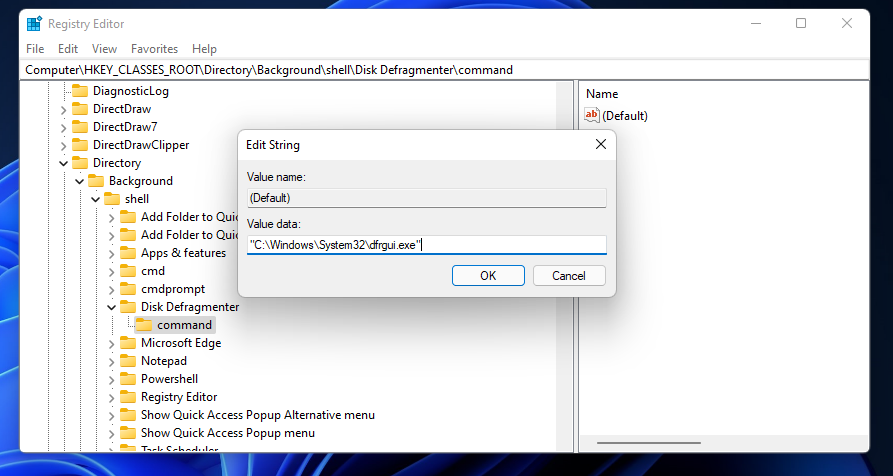
Insira "C:WindowsSystem32dfrgui.exe" na caixa de texto da janela Editar String como na captura de tela diretamente abaixo.
![]()
-
Pressione o botão OK e feche o Editor do Registro.
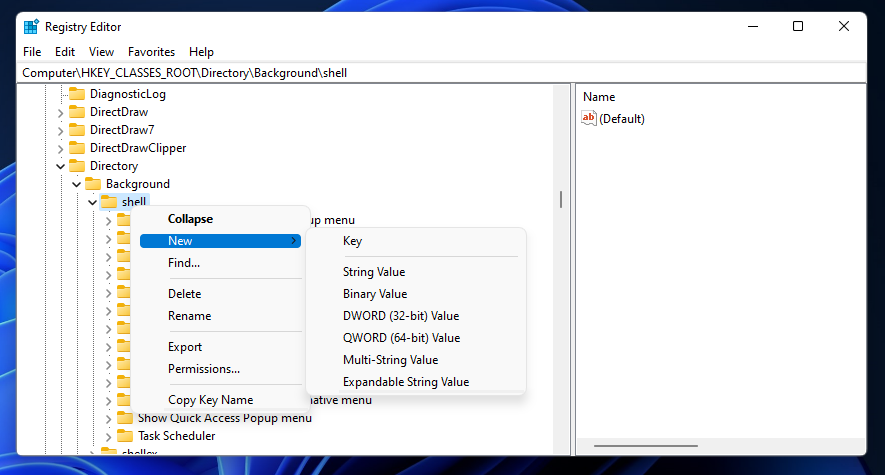
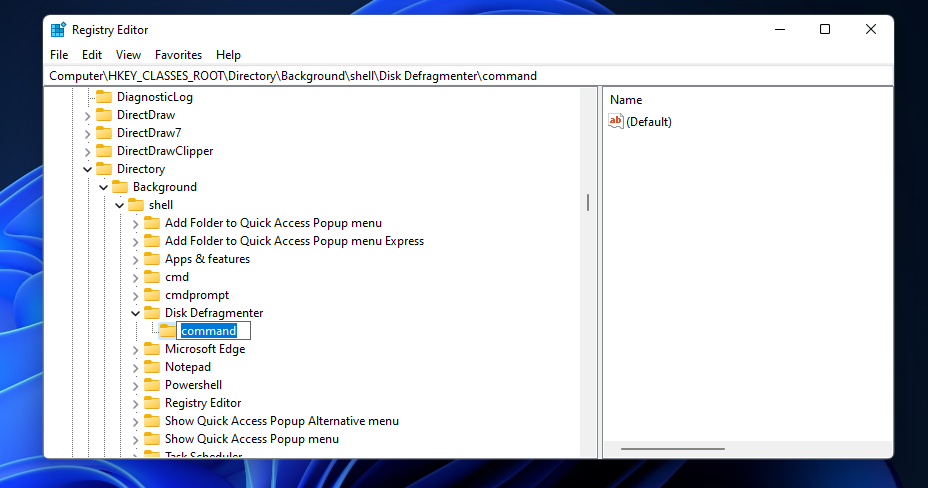
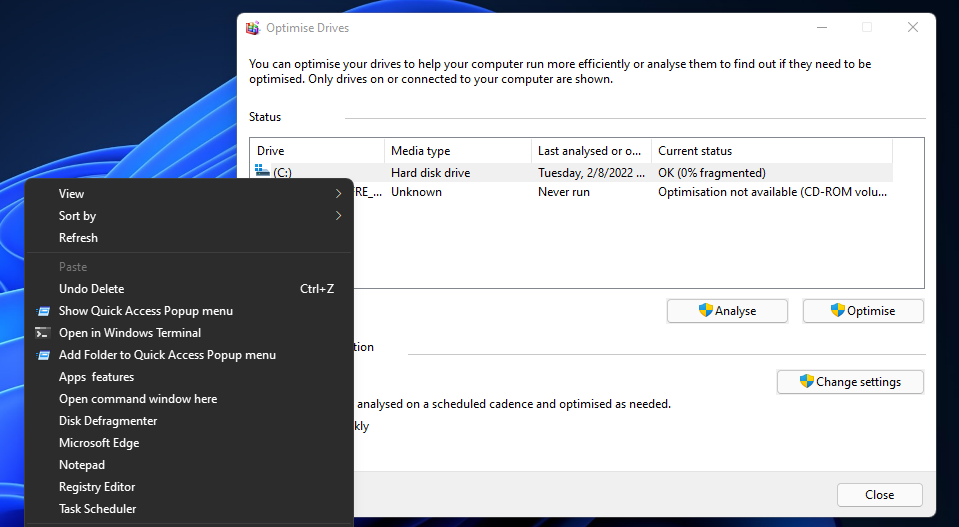
Para selecionar o novo atalho do Desfragmentador de Disco, abra o menu de contexto clássico clicando com o botão direito do mouse na área de trabalho do Windows 11 e selecionando Mostrar mais opções. Clicar na nova opção Desfragmentador de disco abrirá a janela Otimizar unidades abaixo. Lá você pode selecionar sua unidade C: e clicar em Otimizar para desfragmentá-la.
Esses atalhos do menu de contexto fornecerão acesso mais direto à ferramenta Desfragmentar e otimizar unidades no Windows 11. O primeiro método adiciona uma opção de menu do botão direito ao ícone Disco local do Explorer que desfragmenta a unidade C: do seu PC quando selecionada.
Se você preferir um atalho que apenas abra a janela Otimizar unidades, sem desfragmentar nada, adicione essa opção ao menu de contexto da área de trabalho conforme descrito para o segundo método.
Comments are closed.