

Hvordan endre navn på Windows 10 PC
Slik omdøper du Windows 10-PCen:
- Start Innstillinger-appen.
- Klikk System> Om.
- Klikk “Gi nytt navn til denne PCen” under “Enhetsspesifikasjoner”.
Gjelder alle Windows 10-versjoner
Datamaskinens digitale navn er en viktig, men ofte oversett innstilling. Windows bruker PCens tildelte navn for å presentere seg i nettverket og kommunisere med andre enheter. Som standard har PCen din sannsynligvis et tilfeldig tildelt navn fra produsenten – du kan endre dette for å gjøre det lettere å identifisere.
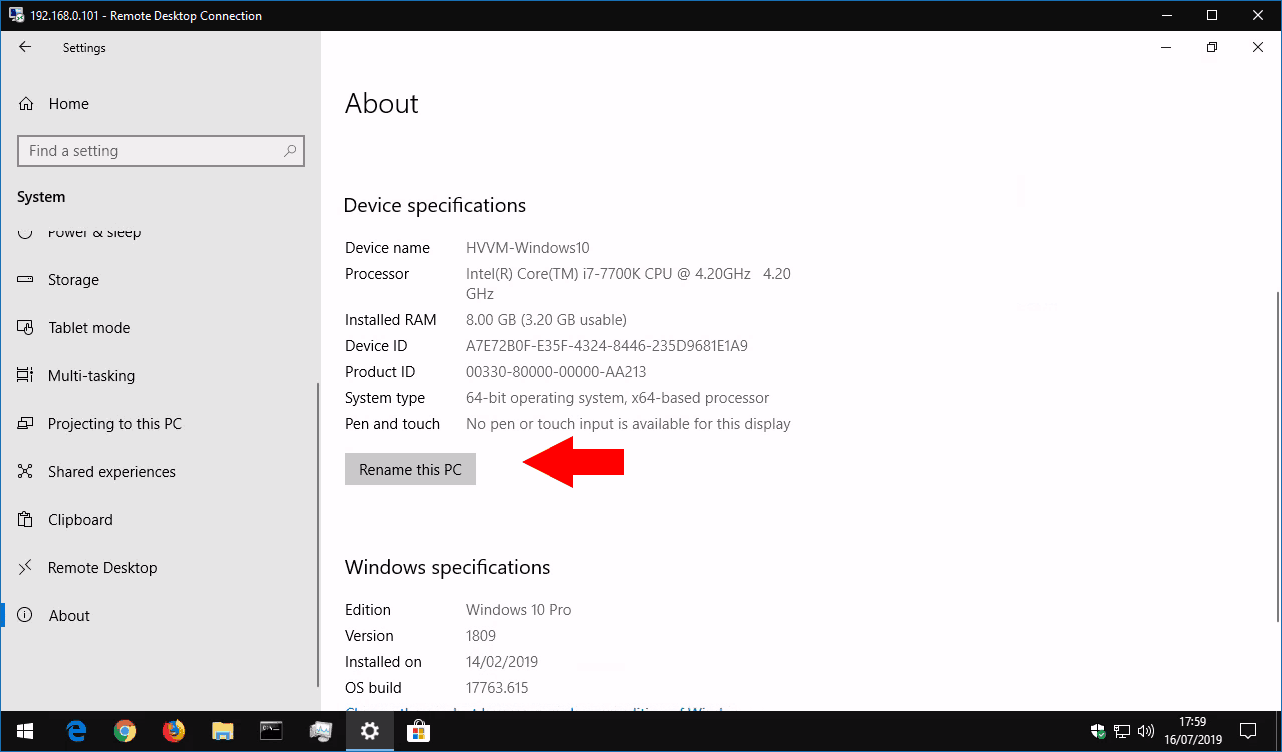
Det er flere måter å endre navnet på, men en av de raskeste er å bruke Innstillinger-appen. Start den fra Start-menyen, klikk kategorien “System” og deretter “Om” -siden nederst i menyen til venstre. Rull ned på siden til “Enhetsspesifikasjoner.”
Her ser du PC-ens nåværende navn under “Enhetsnavn.” Klikk “Gi nytt navn til denne PCen” for å endre navnet. Skriv inn et nytt navn i popup-ledeteksten, ved hjelp av bokstaver, bindestreker og tall. Du bør også huske at navnet kan vises avkortet på noen enheter hvis du bruker mer enn 15 tegn – prøv å holde deg under denne lengden for problemfritt nettverk.
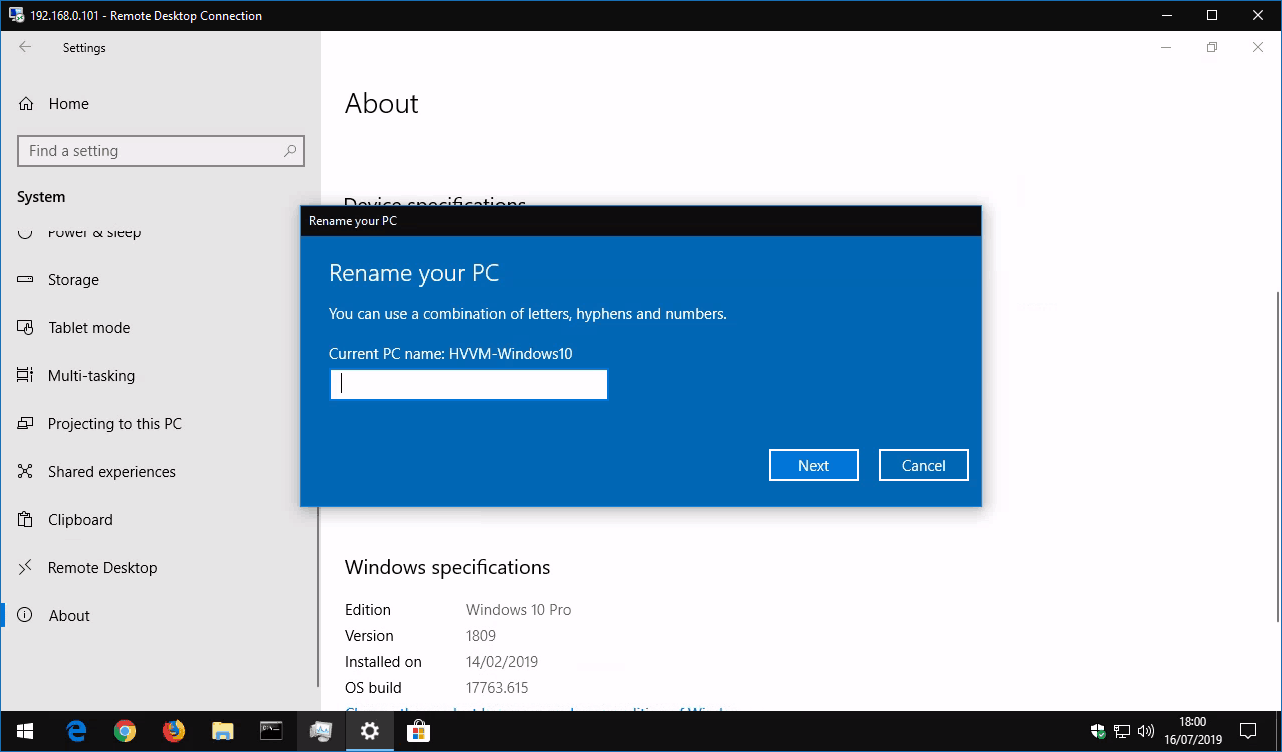
Navneendringen vil ikke tre i kraft før etter at du starter PCen på nytt, siden noe programvare vil fortsette å bruke det gamle navnet. Neste gang du starter på nytt, vil du finne at Windows har antatt sin nye identitet, og det gamle navnet vil ikke lenger ha noen effekt.
Comments are closed.