

কীভাবে মাইক্রোসফ্ট টু-ডু-এ সাব-টাস্ক তৈরি করবেন
কোনও কার্যে একটি পদক্ষেপ যুক্ত করতে:
- করণীয় কোনও কার্য ক্লিক করুন।
- “একটি পদক্ষেপ যুক্ত করুন” বোতামটি ক্লিক করুন এবং পদক্ষেপটির নাম দিন।
সমস্ত উইন্ডোজ 10 সংস্করণে প্রযোজ্য
এখানে একটি সাধারণ করণীয় টিপস যা আপনি উপেক্ষা করেছেন। পদক্ষেপ হিসাবে পরিচিত উপ-কার্যগুলি আপনাকে একক স্বতন্ত্র সমাপ্তির স্থিতি সহ একাধিক স্বতন্ত্র পর্যায়ে কার্যগুলি ভাঙ্গতে দেয়। এটি আপনাকে একাধিক সম্পর্কিত কাজের সাথে তালগোল পাকানো তালিকার প্রয়োজনীয়তা এড়িয়ে একক কাজের মধ্যে সম্পূর্ণ প্রক্রিয়াগুলি সন্ধান করতে সক্ষম করে।
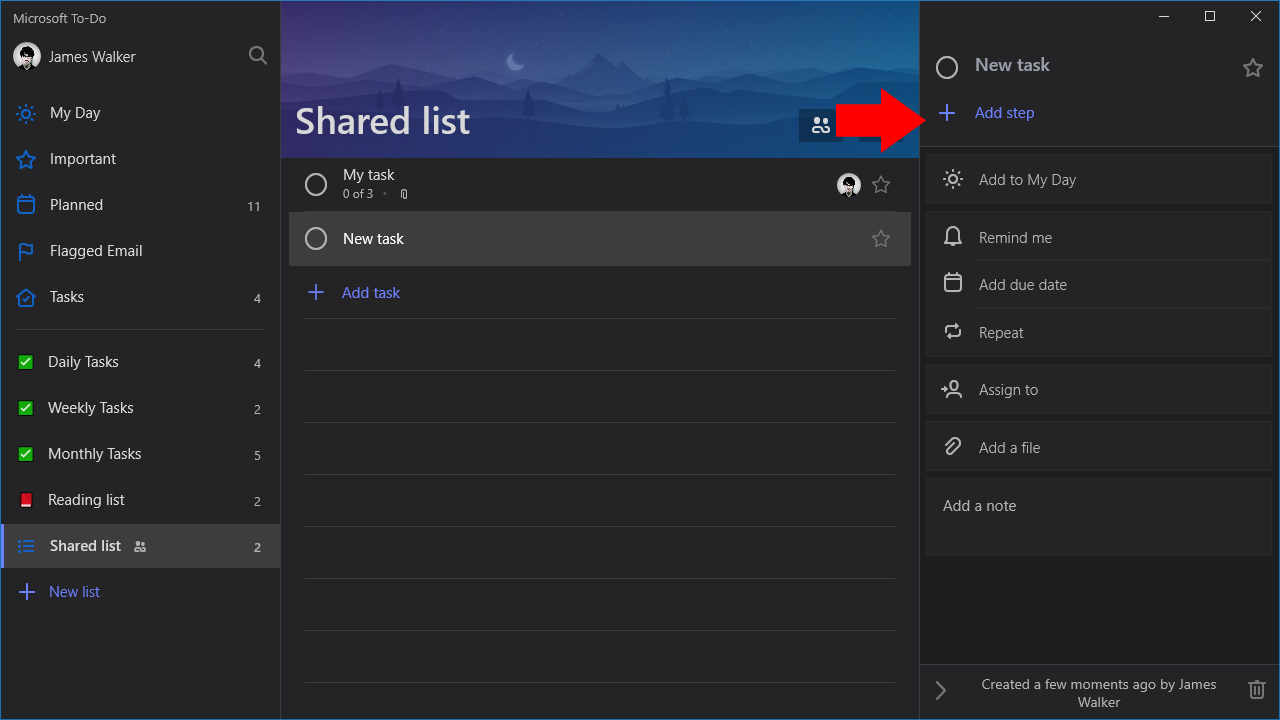
প্রতিটি করণীয় কার্যে পদক্ষেপ থাকতে পারে। কোনও কার্যে একটি পদক্ষেপ যুক্ত করতে তার বিশদ ফলকটি প্রকাশ করতে টাস্কটির নামটি ক্লিক করুন। তারপরে, প্যানেলের শীর্ষে “পদক্ষেপ যুক্ত করুন” এ ক্লিক করুন এবং পদক্ষেপের জন্য একটি বিবরণ টাইপ করুন। আপনি প্রয়োজন হিসাবে অনেক পদক্ষেপ যোগ করতে পারেন।
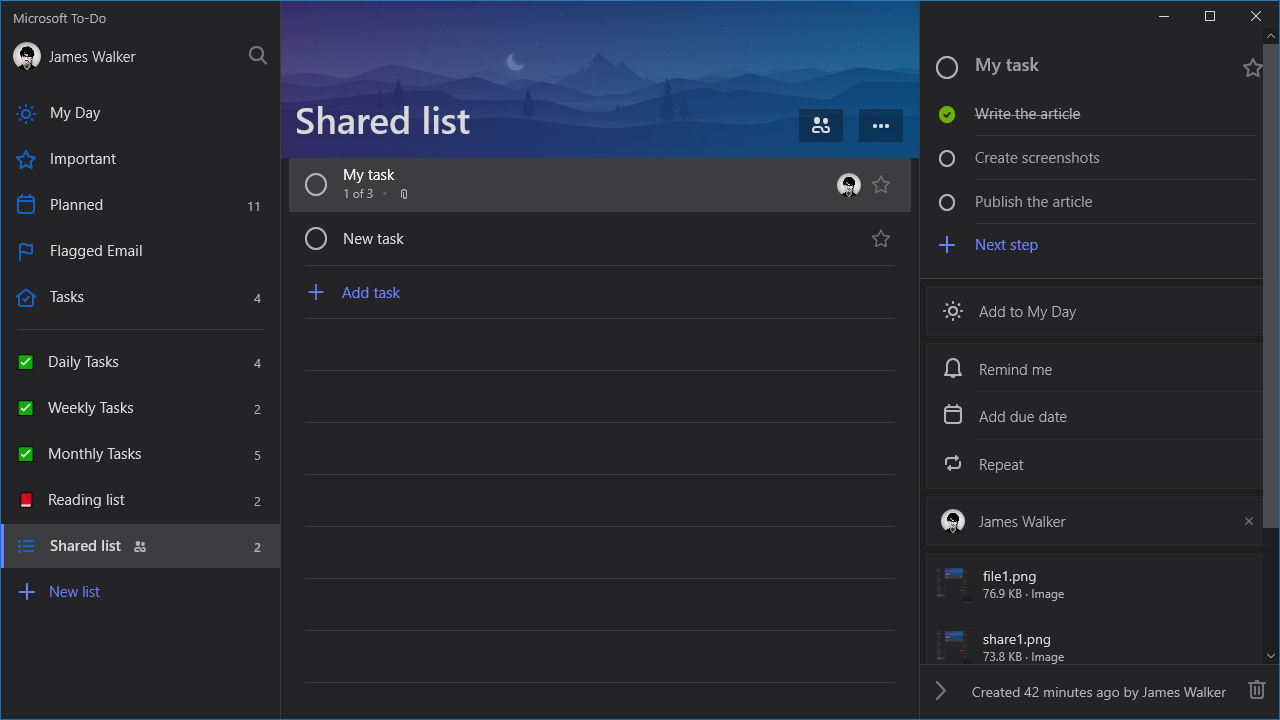
একবার আপনি কয়েকটি পদক্ষেপ যুক্ত করলে, সেগুলি শেষ করার সময় শুরু হয়েছে! প্রতিটি পদক্ষেপটি সম্পূর্ণ করার সাথে সাথেই পরীক্ষা করে দেখুন, যাতে আপনি অগ্রগতি ট্র্যাক করতে পারেন এবং কত কাজ বাকি রয়েছে তা দেখতে পারেন। মূল টাস্ক তালিকার পিছনে, আপনি প্রতিটি পদক্ষেপের নীচে দেখানো সম্পন্ন ও মুলতুবি পদক্ষেপের সংখ্যা দেখতে পাবেন, যাতে আপনাকে অবশিষ্ট পদক্ষেপের এক নজরে এক নজরে দিতে পারে। একবার আপনি সমস্ত পদক্ষেপ চেক করে নিলে টাস্কটি সম্পূর্ণ হিসাবে চিহ্নিত হিসাবে ভুলে যাবেন না।
কিছু অন্যান্য কার্য বিকল্পের সাথে যুক্ত হওয়ার সাথে সাথে পদক্ষেপগুলি বিশেষত শক্তিশালী হতে পারে। উদাহরণস্বরূপ, কোনও টাস্ক পুনরাবৃত্তি করার সময় সেটগুলি অন্তর্ভুক্ত করা হয়, সুতরাং আপনি দ্রুত কাজগুলি সেট আপ করতে পারেন যা দৈনিক, সাপ্তাহিক বা মাসিক ভিত্তিতে প্রক্রিয়াগুলি সম্পন্ন করার সংজ্ঞা দেয়। পদক্ষেপ ছাড়াই আপনাকে একাধিক টাস্ক তৈরি করতে হবে – প্রতিটি পদক্ষেপের জন্য একটি – যা আপনার তালিকায় তালগোল পাকিয়ে যায় এবং আপনাকে প্রতিটির পুনরাবৃত্তিটি কনফিগার করতে হবে।
Comments are closed.