

Як перейменувати ПК з Windows 10
Щоб перейменувати ПК з Windows 10:
- Запустіть програму Налаштування.
- Клацніть Система> Про мене.
- Клацніть на “Перейменувати цей ПК” у розділі “Технічні характеристики пристрою”.
Застосовується до всіх версій Windows 10
Цифрове ім’я вашого комп’ютера є важливим, але часто ігноруваним параметром. Windows використовує призначене для вашого ПК ім’я, щоб представити себе у вашій мережі та спілкуватися з іншими пристроями. За замовчуванням ваш ПК, ймовірно, має випадково присвоєне ім’я від виробника – ви можете змінити це, щоб полегшити його ідентифікацію.
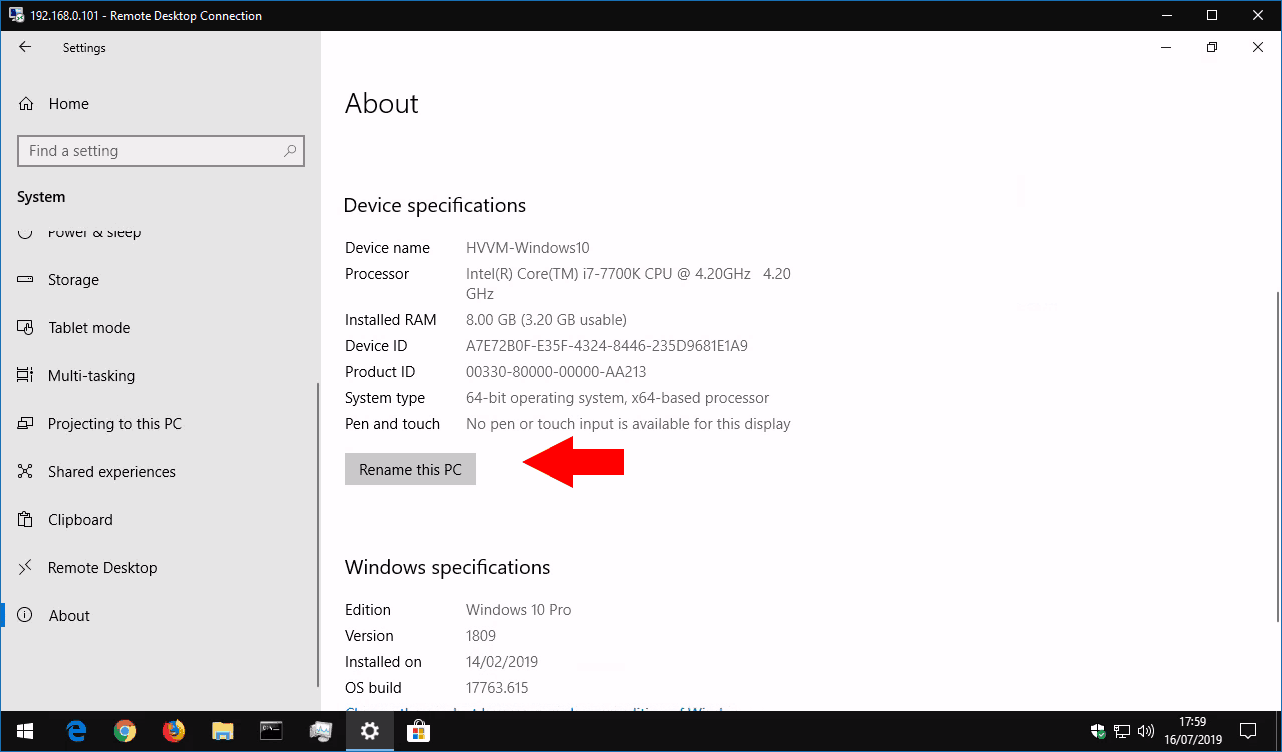
Існує кілька способів змінити назву, але одним із найшвидших є використання програми Налаштування. Запустіть його з меню «Пуск», клацніть категорію «Система», а потім сторінку «Про мене» внизу меню зліва. Прокрутіть сторінку вниз до розділу «Технічні характеристики пристрою».
Тут ви побачите поточну назву свого ПК у розділі «Назва пристрою». Клацніть «Перейменувати цей ПК», щоб змінити назву. Введіть нову назву у спливаючому підказці, використовуючи літери, дефіси та цифри. Також слід пам’ятати, що ім’я може виглядати усіченим на деяких пристроях, якщо ви використовуєте більше 15 символів – намагайтеся залишатися нижче цієї довжини для безперебійної роботи в мережі.
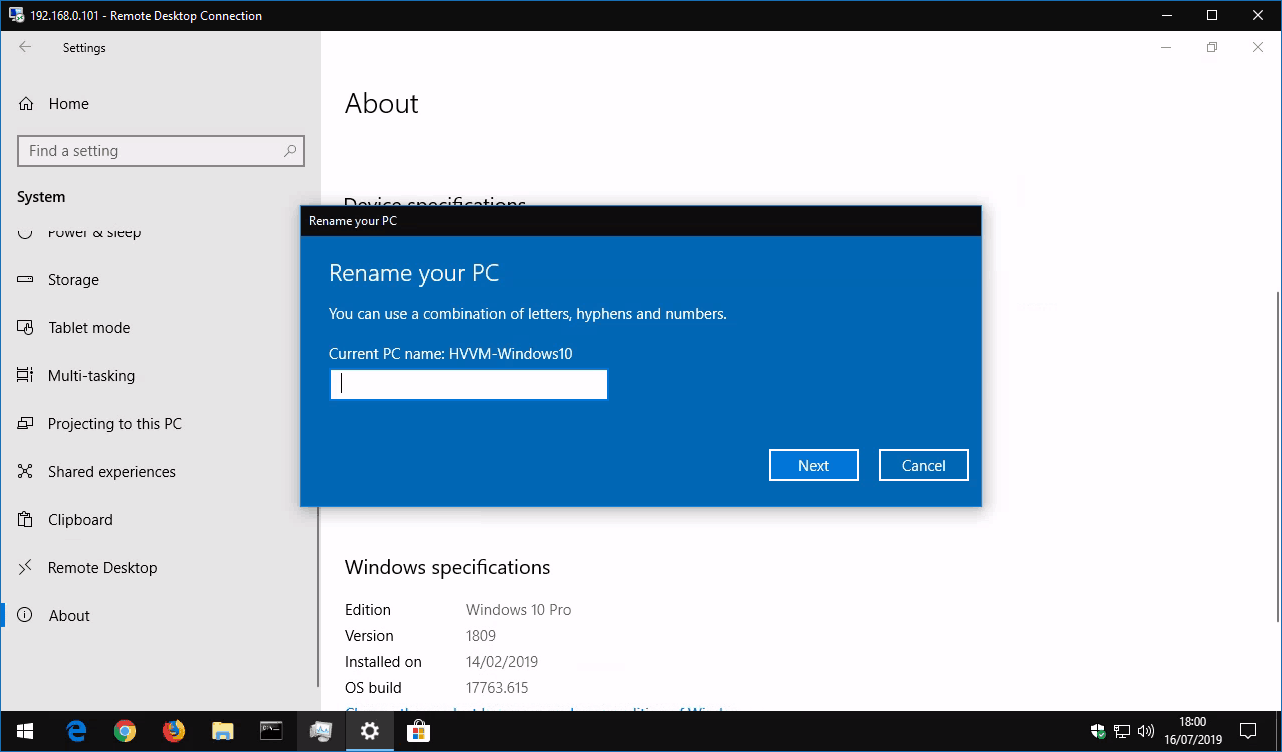
Зміна назви набуде чинності лише після перезавантаження ПК, оскільки деяке програмне забезпечення продовжуватиме використовувати стару назву. Наступного разу при перезавантаженні ви виявите, що Windows прийняла свою нову ідентичність, і стара назва більше не матиме жодного ефекту.
Comments are closed.