
Gi nytt navn til programvaredistribusjonsmappe på Windows 10 [RASKGUIDE]
Programvaredistribusjonsmappen inneholder alle midlertidige Windows Updates-filer, men noen ganger må du kanskje gi nytt navn til Software Distribution-mappen for å løse visse problemer, og i dagens artikkel viser vi deg hvordan du gjør det.
Slik beskrev en bruker på TechNet- forumet problemet:
Etter å ha gjennomgått støtteforaene er det en foreslått løsning – prosess for å fikse skremmende Windows-oppdateringer – for
å gi nytt navn til SoftwareDistribution-mappen, for eksempel SoftwareDistribution.old, for å la Windows regenerere seg
for å tillate at oppdateringer installeres riktig. Etter å ha sjekket tillatelser og logget inn med
administratorrettigheter, er det ingen måte å gi nytt navn til mappen, etter at oppdateringstjenesten også
er stoppet. Jeg lurer på om maskinene er infisert – eller – noen?
Hvordan omdøper jeg mappen Software Distribution i Windows 10?
1 Endre mappenavnet i CMD
- Skriv inn cmd i søkefeltet i Windows .
- Høyreklikk på det første resultatet og velg Kjør som administrator.

- Skriv inn følgende kommandoer i cmd-vinduet og trykk Enter etter hver av dem :
- nettstopp wuauserv
- nettstoppbiter
- endre navn på c: windowsSoftwareDistribution SoftwareDistribution.bak
- nettstart wuauserv
- netto startbiter
- Etter at prosessen er ferdig, gå til C:> Windows, og mappen skal nå hetes SoftwareDistribution.bak.
Kan ikke gi nytt navn til programvaredistribusjon eller annen mappe? Prøv dette enkle trikset!
2 Endre mappenavnet i sikkermodus
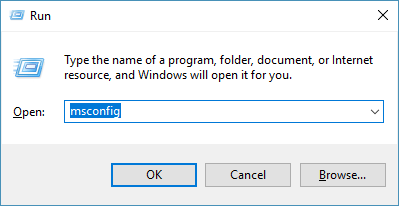
- Trykk på Windows-tasten + R for å åpne Kjør, skriv msconfig og trykk Enter.
![]()
- Et systemkonfigurasjonsvindu vises.
- Gå til Boot- fanen.

- Merk av i sikkermodus under oppstartsalternativer .
- Klikk Bruk og OK.
Flere brukere rapporterte at de ikke klarte å starte opp i sikkermodus. Hvis det er tilfelle, må du sjekke guiden vår og se hvordan du løser problemet.
Håper at denne Windows 10-guiden hjalp til med å løse problemet, og Windows-oppdateringene dine er på rett spor.
For andre mulige løsninger eller spørsmål du måtte ha, ikke nøl med å komme til kommentarfeltet nedenfor, og vi vil helt sikkert ta en titt.
Comments are closed.