
Como digitar com caracteres acentuados no Windows 10
Como faço para usar caracteres acentuados no Windows 10?
1 Use os códigos Alt para digitar caracteres acentuados
- Ative a tecla Num Lock em seu teclado
- Ao começar a digitar, pressione e segure a tecla Alt e, em seguida, digite qualquer combinação de números no teclado numérico (localizado no lado direito do teclado)
- Siga a imagem abaixo para verificar os códigos alternativos do Windows para vogais acentuadas
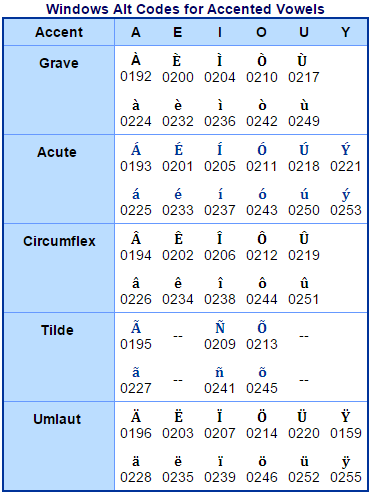
- Depois de selecionar o caractere acentuado que deseja digitar, solte a tecla Alt
- Repita o processo para qualquer caractere acentuado que você deseja usar
2 Adicione um novo layout de teclado
- Outra maneira de digitar os caracteres do seu idioma nativo ou secundário é usar um teclado adicional do Windows
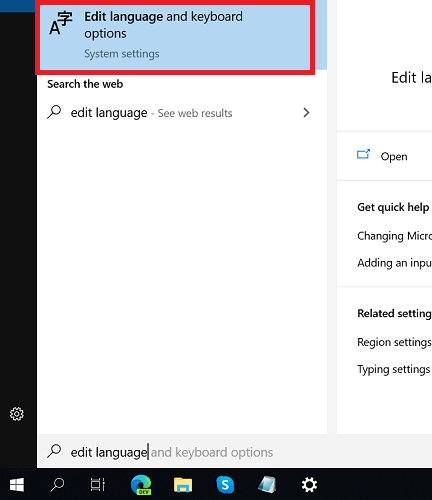
- Para adicionar um novo teclado, vá até o canto inferior esquerdo da barra de tarefas, na barra de pesquisa, digite Editar opções de idioma e teclado e selecione a primeira opção
![]()
- Escolha o seu idioma padrão atual e clique em Opções
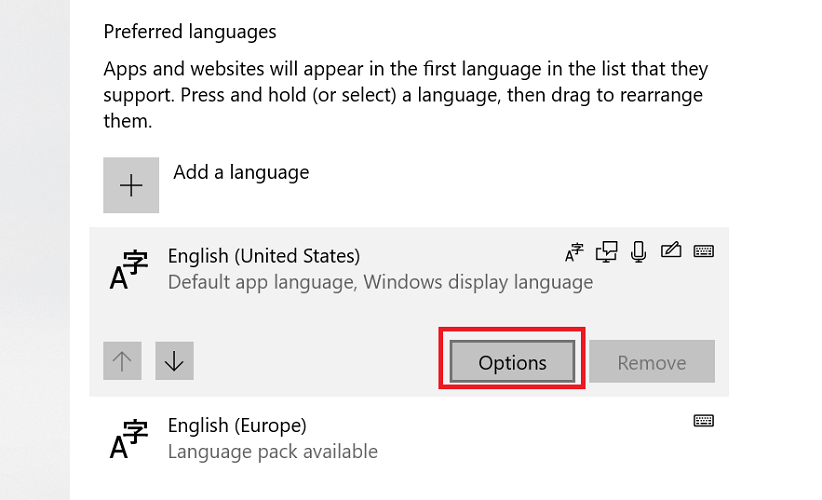
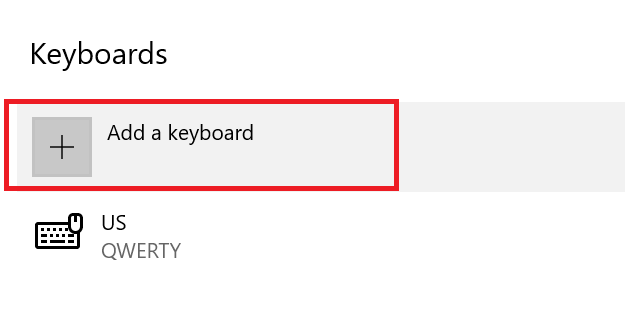
- Na seção Teclados, selecione Adicionar um teclado
![]()
- Escolha qual layout de teclado adicionar
- Seu novo layout de teclado foi adicionado
- Para digitar usando caracteres acentuados, selecione seu teclado estrangeiro e, enquanto pressiona a tecla Shift, insira os caracteres acentuados usando o []; ‘. / keys
3 Alternar entre diferentes layouts de teclado
- Você pode alternar entre os diferentes teclados no Windows 10 seguindo as próximas etapas
- Vá para o canto inferior direito da sua barra de tarefas e clique no ícone Teclados
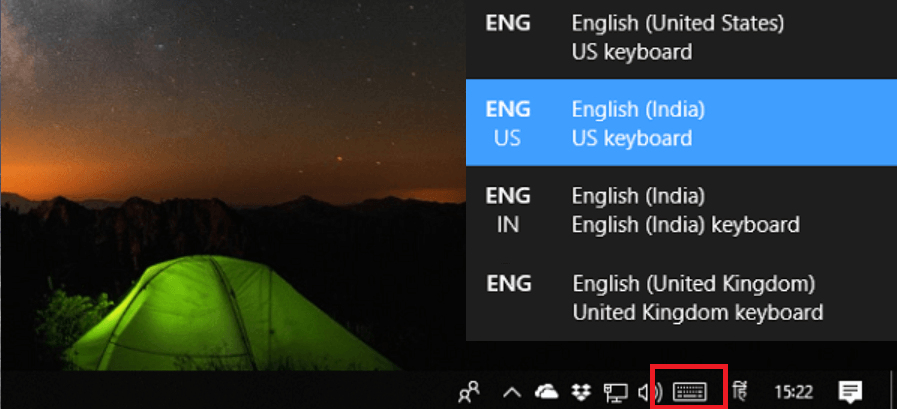
- Escolha qual layout de teclado você precisa
- Você também pode pressionar a tecla Windows + Barra de espaço para alternar entre os diferentes teclados
4 Remova um layout de teclado
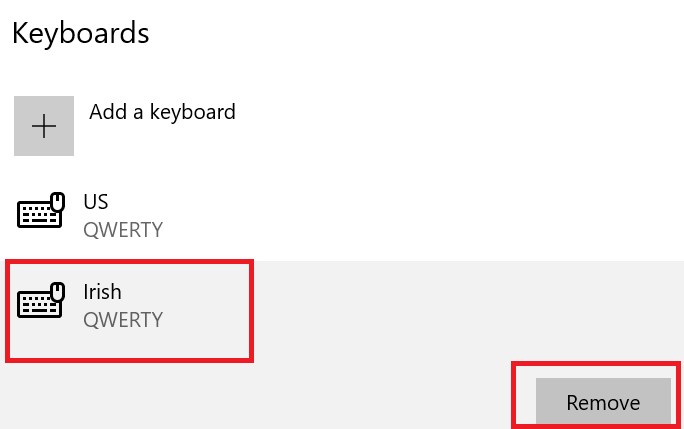
- Para remover um layout de teclado que você não precisa mais, vá para Editar opções de idioma e teclado
- Escolha o idioma padrão novamente e clique em Opções
- Vá para a seção Teclados, escolha o teclado que deseja descartar e clique no botão Remover
![]()
- O teclado selecionado será desinstalado do PC com Windows 10
Digitar com caracteres acentuados no Windows é bastante simples e há várias maneiras de fazer isso.
O Windows 10 tornou muito prático adicionar e remover novos layouts de teclado para idiomas estrangeiros, mantendo esses layouts constantemente atualizados e adicionando novos também.
Procurando um novo teclado? Confira nossa lista dos melhores teclados do Windows 10 disponíveis.
Fonte de gravação: windowsreport.com
Comments are closed.