

Hvordan legge til rutenett i Paint
For å fikse forskjellige PC-problemer, anbefaler vi DriverFix: Denne programvaren vil holde driverne i gang, og dermed beskytte deg mot vanlige datamaskinfeil og maskinvarefeil. Sjekk alle driverne dine nå i 3 enkle trinn:
- Last ned DriverFix (bekreftet nedlastningsfil).
- Klikk Start Scan for å finne alle problematiske drivere.
- Klikk på Oppdater drivere for å få nye versjoner og unngå systemfeil.
- DriverFix er lastet ned av 503 476 lesere denne måneden.
Windows 10 inkluderer maling og maling av 3D-apper for brukere å åpne og redigere bilder med. De er relativt enkle bilderedigeringsapper, men Paint 3D gjør det mulig for brukere å legge til 3D-figurer og objekter til bilder. Noen brukere kan trenge å legge til rutenett i bilder i Paint-appene som målehenvisning eller til og med å inkludere i utskriften. Slik kan brukere legge til rutenett i både Paint og Paint 3D.
Hvordan kan brukere legge til rutenett i maling?
Legge til rutenett i maling
-
Åpne først søkeboksen ved å klikke på knappen Skriv inn her for å søke.
-
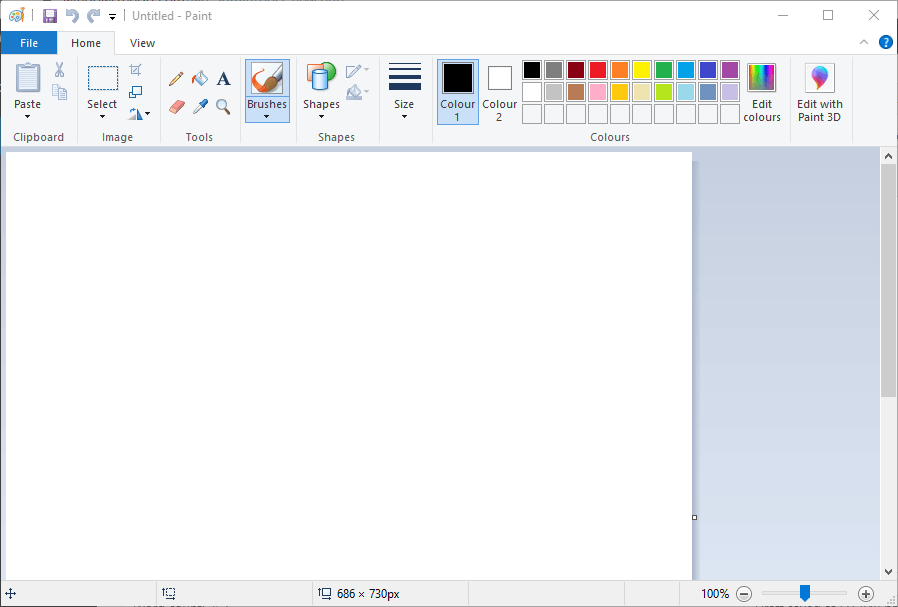
Skriv inn ‘Paint’ i søkeboksen. Klikk deretter på Paint for å åpne vinduet som vises rett nedenfor.
![]()
-
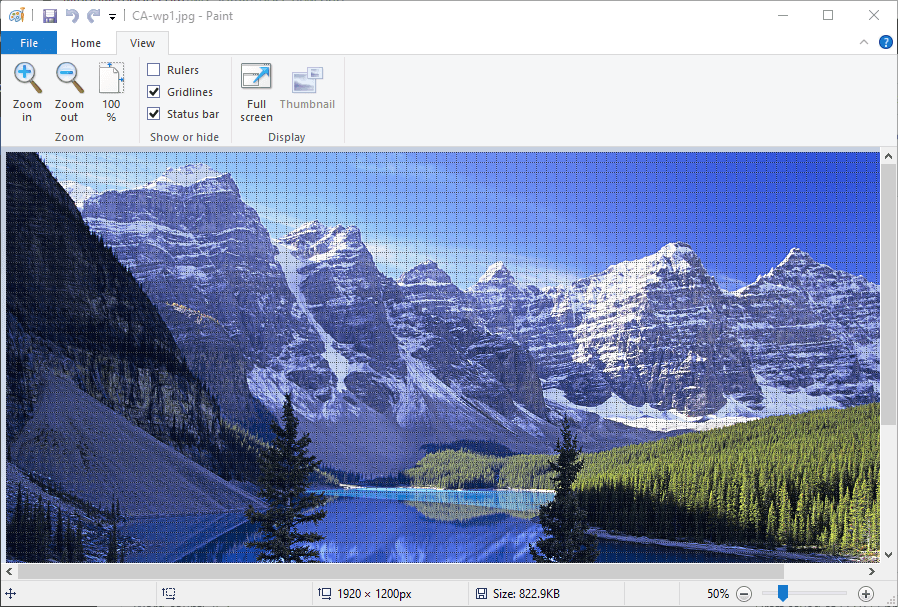
Klikk kategorien Vis.
-
Velg Gridlines- alternativet for å legge til et rutenett på lerretet som vist nedenfor.
![]()
-
Brukere kan åpne bilder ved å klikke Fil > Åpne. Rutenettoverlegget forblir intakt på bildet.

Comments are closed.