

Hur man konverterar Outlook-e-post till PDF
- Microsoft Outlook är en av de mest använda e-postklienterna i världen.
- Om du behöver konvertera Outlook-e-postmeddelanden till PDF, fortsätt helt enkelt att läsa artikeln nedan.
- För att läsa mer om det här fantastiska verktyget, besök dedikerade Outlook Guides Hub.
- För mer användbara tips, besök vår Outlook-sida.
För att åtgärda olika datorproblem rekommenderar vi DriverFix: Denna programvara håller dina drivrutiner igång, vilket skyddar dig från vanliga datorfel och maskinvarufel. Kontrollera alla dina förare nu i tre enkla steg:
- Ladda ner DriverFix (verifierad nedladdningsfil).
- Klicka på Start Scan för att hitta alla problematiska drivrutiner.
- Klicka på Uppdatera drivrutiner för att få nya versioner och undvika systemfel.
- DriverFix har laddats ner av 503 476 läsare den här månaden.
Om din huvudsakliga e-postklient är Microsoft Outlook, då är du troligtvis ägaren till Microsoft Office Suite och du arbetar förmodligen i en företagsmiljö.
På grund av detta är e-postmeddelandena som du skickar och tar emot i allmänhet av yttersta vikt för andra och skulle i allmänhet behöva sparas på ett eller annat sätt.
Ett mångsidigt filformat som finns är PDF-filen, och den här guiden visar hur du kan spara dina Outlook-e-postmeddelanden som PDF-filer.
Normalt, när du vill spara ett Outlook-e-postmeddelande som en fil, gör du följande:
- Öppna meddelandet du vill spara
- Klicka på Arkiv
- Gå till Spara som
- Välj den plats där du vill spara e-postmeddelandet
- Ingångs en fil namn
- Välj en filtyp
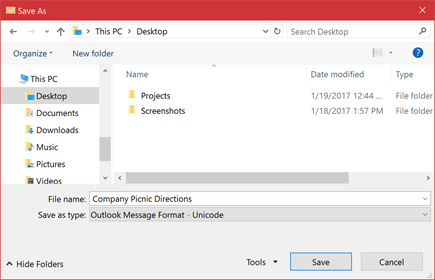
Problemet är att Outlook inte innehåller PDF som en av standardspara som typer.
Hur konverterar jag Outlook-e-post till PDF?
1 Använd Microsoft Print To PDF-verktyget
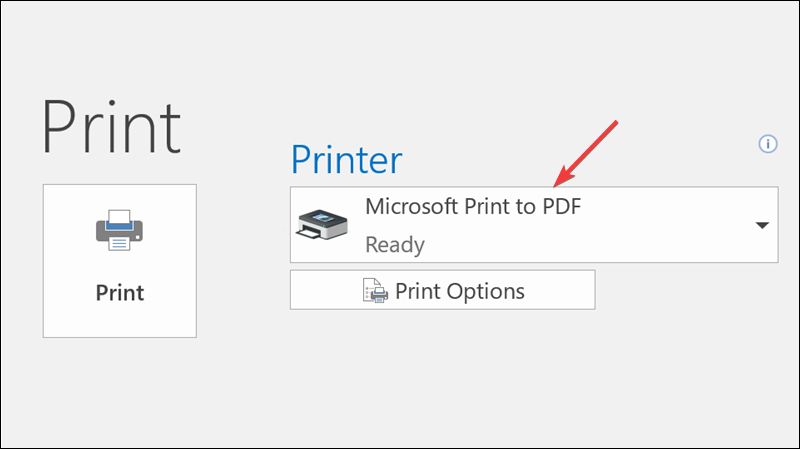
Med Microsoft Print To PDF- verktyget som ingår i Windows 10 kan du skriva ut alla e-postmeddelanden direkt till en PDF.
Du kan göra detta genom att följa dessa steg:
- Öppna meddelandet du vill spara
- Klicka på Arkiv
- Välj Skriv ut
- Välj Microsoft Print to PDF
- Välj Skriv ut
- Rutan Spara utskrift som öppnas
- Välj den plats där du vill spara e-postmeddelandet
- Ingångs en fil namn
- Klicka på Spara
Behöver du en e-postklient som inte är så begränsad? Kolla in den här listan över våra toppval!
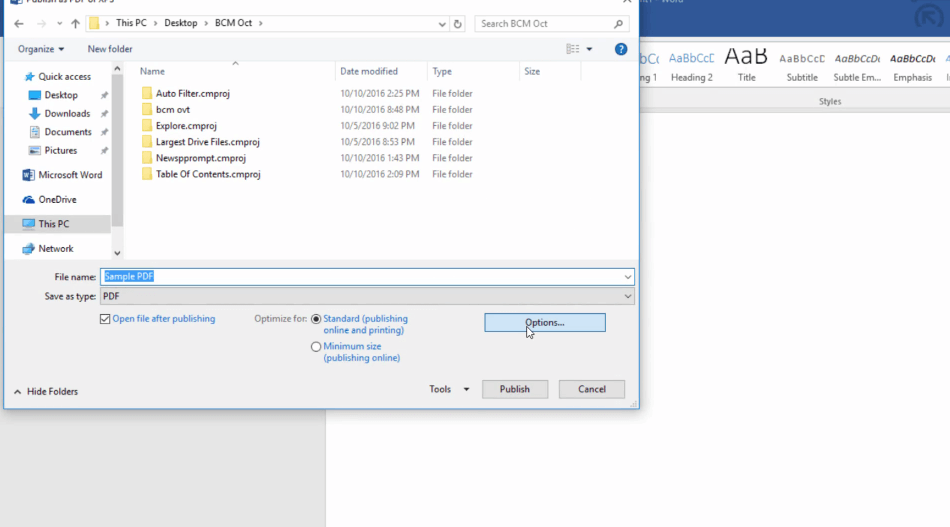
För er som inte har Windows 10
- Spara ditt e-postmeddelande som en HTML-fil
- Öppna den filen i Microsoft Word
- Använd funktionen Spara som i Word för att spara e-postmeddelandet som en PDF-fil
2 Använd ett tillägg från tredje part för Microsoft Outlook![]()

Det finns många Microsoft Outlook-tillägg som gör att du kan spara e-post direkt till PDF. Dessutom finns det många professionella PDF-läsare och chefer som också kommer att installera ett Outlook-tillägg under deras installationsprocess.
När det gäller att strikt spara e-postmeddelanden i PDF är den här lösningen verkligen den snabbaste. Att ha för många tillägg installerade kan dock orsaka problem med din Microsoft Outlook-klient.
3 Använd en PST till PDF-omvandlare från tredje part
Vissa av er kanske inte vet att Microsoft Outlook lagrar dina e-postmeddelanden på din dator också på en bestämd plats. Dessa e-postmeddelanden sparas i en PST-fil, som endast kan öppnas med Outlook eller PST-dedikerade program.
Du kan använda ett PST till PDF-konverteringsverktyg från tredje part, eftersom de är tillgängliga som både nedladdningsbara klienter för datorn och som webbappar online.
Har du upptäckt ett nytt sätt att konvertera Outlook-e-post till PDF-filer? Låt oss veta i kommentarfältet nedan.
Comments are closed.