
Hur kontrollerar jag .NET-versionen på Windows-servern?
För att åtgärda olika datorproblem rekommenderar vi DriverFix: Denna programvara håller dina drivrutiner igång, vilket skyddar dig mot vanliga datorfel och maskinvarufel. Kontrollera alla dina förare nu i tre enkla steg:
- Ladda ner DriverFix (verifierad nedladdningsfil).
- Klicka på Start Scan för att hitta alla problematiska drivrutiner.
- Klicka på Uppdatera drivrutiner för att få nya versioner och undvika systemfel.
- DriverFix har laddats ner av 503 476 läsare den här månaden.
Om du frågar dig själv hur du kontrollerar .NET-versionen på din Windows-server hittade du rätt guide.
Vissa applikationer kräver specifika .net-versioner för att kunna köras ordentligt, och informationen om hur man hittar den här informationen är inte lätt att hitta online.
Av den anledningen kommer vi i dagens instruktionsartikel att diskutera de bästa metoderna för att ta reda på versionen av ditt .net på Windows-servern.
Följ stegen som presenteras här noga för att undvika problem på din Windows-servermaskin.
Vill du veta din Windows-server .net-version? Följ dessa metoder
1 Kontrollera med PowerShell:
- Tryck på Win + X- tangenterna på tangentbordet -> välj PowerShell (Admin) från listan.

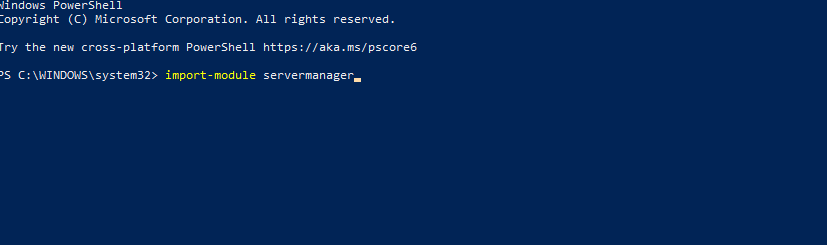
- Klistra in följande kommando importmodul serverhanterare -> tryck på Enter.
![]()
- På ASP.NET 3.5: kör kommandot get-windowspackage web-asp-net -> utdata anger Installerad eller Tillgänglig.
- På ASP.NET 4.5: kör kommandot get-windowsfeature Net-Framework-45-Code -> utdata anger installationstillståndet (installerat eller tillgängligt ).
Om din version av ASP.NET inte visas som installerad kan du använda dessa kommandon för att installera dem:
ASP.NET 3.5: add-windowsfeature web-asp-net
ASP.NET 4.5: add-windowsfeature Net-Framework-45-Core
Vill du installera .NET Framework på Windows 10, 8? Här är hur
2 Kontrollera med Server Manager GUI:

- Öppna Server Manager (vanligtvis den första fästa ikonen i aktivitetsfältet).
- Under avsnittet Konfigurera den här lokala servern -> klicka på alternativet Lägg till roller och funktioner för att starta guiden.
- Välj Rollbaserad eller funktionsbaserad installation -> klicka på Nästa.
- Klicka på Välj en server från serverpoolen -> klicka på Nästa.
- Om ASP.NET 3.5 eller 4.5 är installerade kommer de att finnas under webbservern (IIS) -> webbservern -> applikationsutveckling.
Slutsats
I dagens instruktionsartikel undersökte vi de bästa metoderna för att ta reda på vad din .NET-version är på din Windows-servermaskin.
Om du tyckte att den här guiden var till hjälp, berätta för oss genom att använda kommentarsektionen som finns nedanför denna artikel.
LÄS OCH:
- Många användare kan inte uppdatera .NET Framework till version 4.7.1
- Hur man åtgärdar skadade .NET Framework-problem
- Fullständig lösning: Windows Driver Frameworks använder för mycket CPU
Comments are closed.