

Не вдається встановити оновлення Windows через помилку 0x8024002e [ВИПРАВЛЕНО]
Як можна виправити помилку 0x8024002E Windows Update?
1 Перевірте реєстр Windows
- Натисніть клавіші Windows + R разом.
- У вікні “Виконати” введіть regedit і натисніть Enter.
![]()
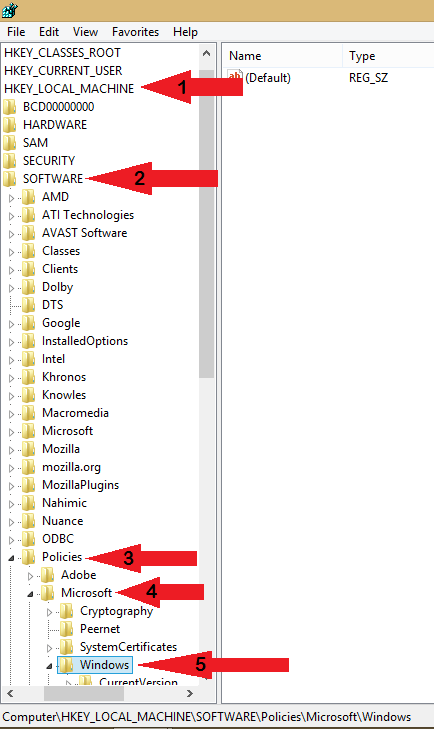
- Знайдіть HKEY_LOCAL_MACHINE
Політика програмного забезпеченняMicrosoftWindowsWindowsUpdate.![]()
- Знайдіть DisableWindowsUpdateAccess на правій панелі, двічі клацніть її та встановіть для її значення значення 0.
- Перезапустіть службу Windows Update.
- Необов’язково: перезавантажте ПК.
- Перевірте, чи проблема все ще існує.

Центр оновлення Windows постійно вмикається? Зупиніть це назавжди цим простим трюком!
2 Усунення несправностей Windows Update
- Перейдіть до Панелі управління та виконайте пошук усунення несправностей.
![]()
- Тепер виберіть Переглянути все.
![]()
- Потім виберіть опцію Windows Update.
![]()
- Дотримуйтесь інструкцій на екрані, щоб заповнити засіб усунення несправностей.


3 Виконайте відновлення системи
- Натисніть клавішу Windows + S і введіть відновлення системи. Виберіть Створити точку відновлення.
- Коли з’явиться вікно Властивості системи, натисніть кнопку Відновлення системи.
- Тепер має з’явитися вікно відновлення системи. Натисніть Далі, щоб продовжити.
- Шукайте параметр Показати більше точок відновлення та перевірте його, якщо він є. Виберіть потрібну точку відновлення та натисніть Далі.
![]()
- Дотримуйтесь інструкцій на екрані, щоб завершити процес.

Ми сподіваємось, що ця стаття змогла допомогти вам у вирішенні помилки 0x8024002E. Якщо ви знайшли наші рішення корисними, не соромтеся повідомляти нас у розділі коментарів нижче.
Пов’язані історії для перевірки:
- Помилка оновлення Windows 0xc190012e [5 ВИПРАВЛЕНЬ, ЩО РЕАЛЬНО РОБОТЯТЬ]
- Як перевірити, чи встановлено певне оновлення Windows у Windows 10
- Файл CompatTelRunner.exe: що це таке і як його відключити
Джерело запису: windowsreport.com
Comments are closed.